일러스트레이터 도트 효과
테두리 도트 만드는 법
제목 귀엽게 만들기

일러스트레이터로 간단하게 폰트 네온효과 내는 법
포스터 상세페이지 제목 다양하게 활용하기!😊
안녕하세요 해피밀입니다. 오늘은 '일러스트레이터로 도트 타이포 만들기'를 함께 연습해보려고 합니다.👏👏 상세페이지나 포스터 등 작업할 때 응용하기 정말 좋은 방법인 것 같아요. 귀여운 디자인에 잘 어울리는 듯한 효과인데요. 자주 사용하지 않으면 깜빡하기 때문에 복습 겸 연습을 하려고 합니다. 여러분들과 함께 폰트 도트효과 내는 꿀팁을 함께 공유하도록 하겠습니다. 그럼 바로 시작할게요!

1. 일러스트레이터의 새 창을 열고 연습해 볼 글씨를 입력합니다. 저는 'july'로 연습해보겠습니다.
글자입력 후 칠은 없애고 테두리만 설정해 주세요.

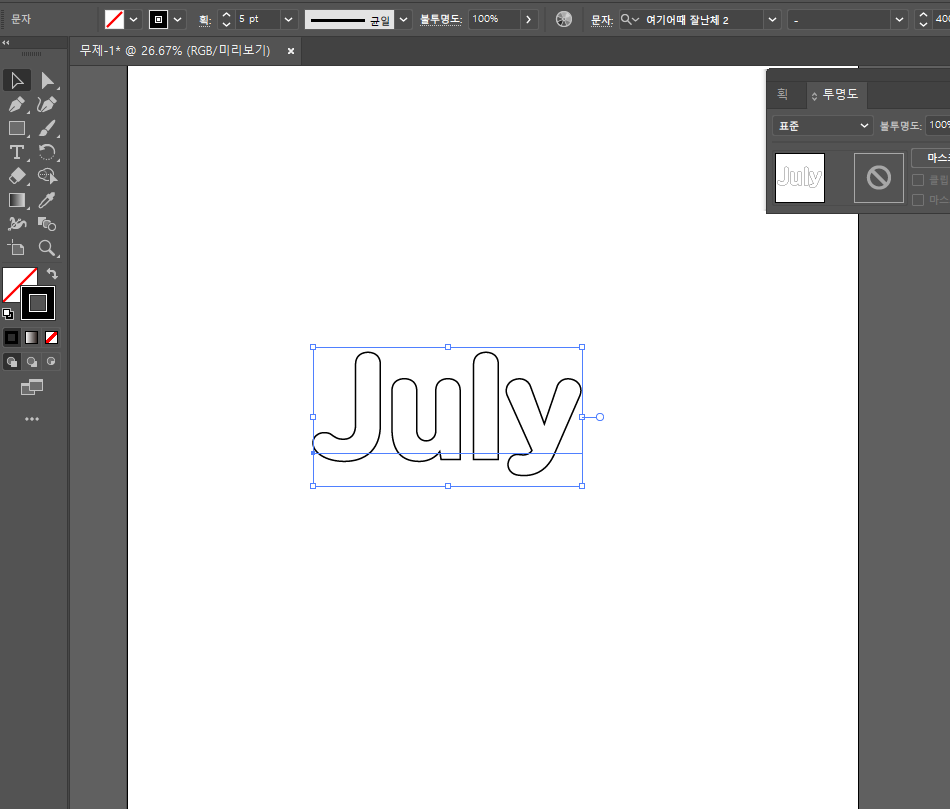
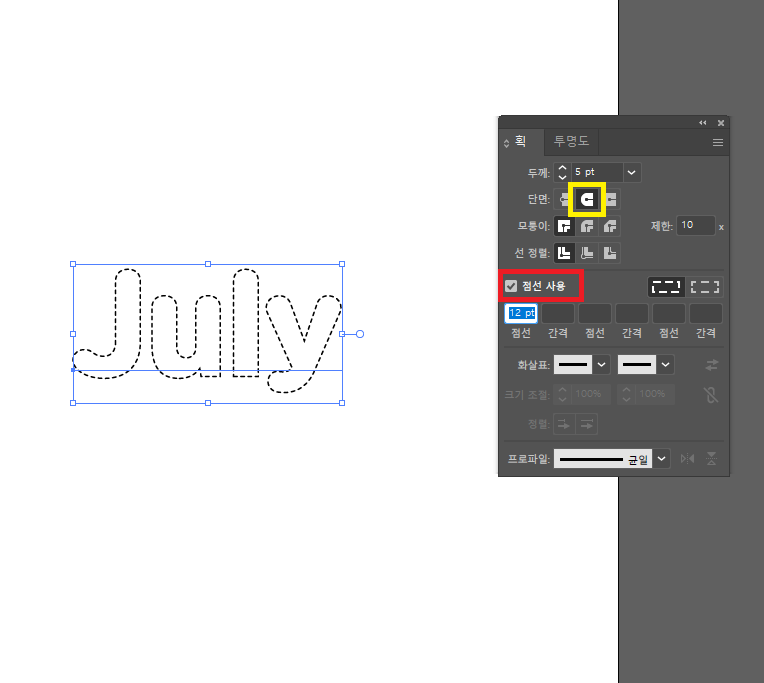
2. 획 패널에서 '둥근단면'을 선택하고 점선사용을 체크합니다.
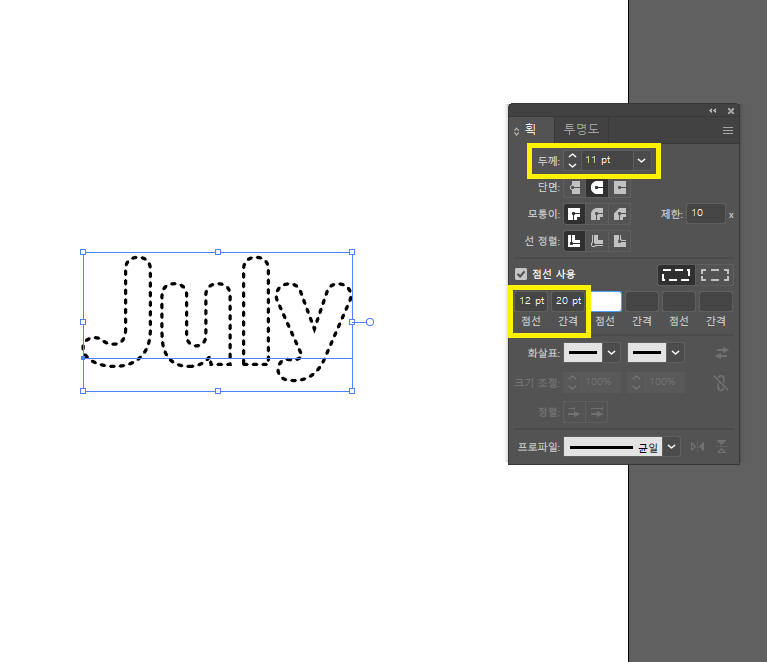
3. 두께와 점선 및 간격을 원하는 대로 조절해 줍니다.
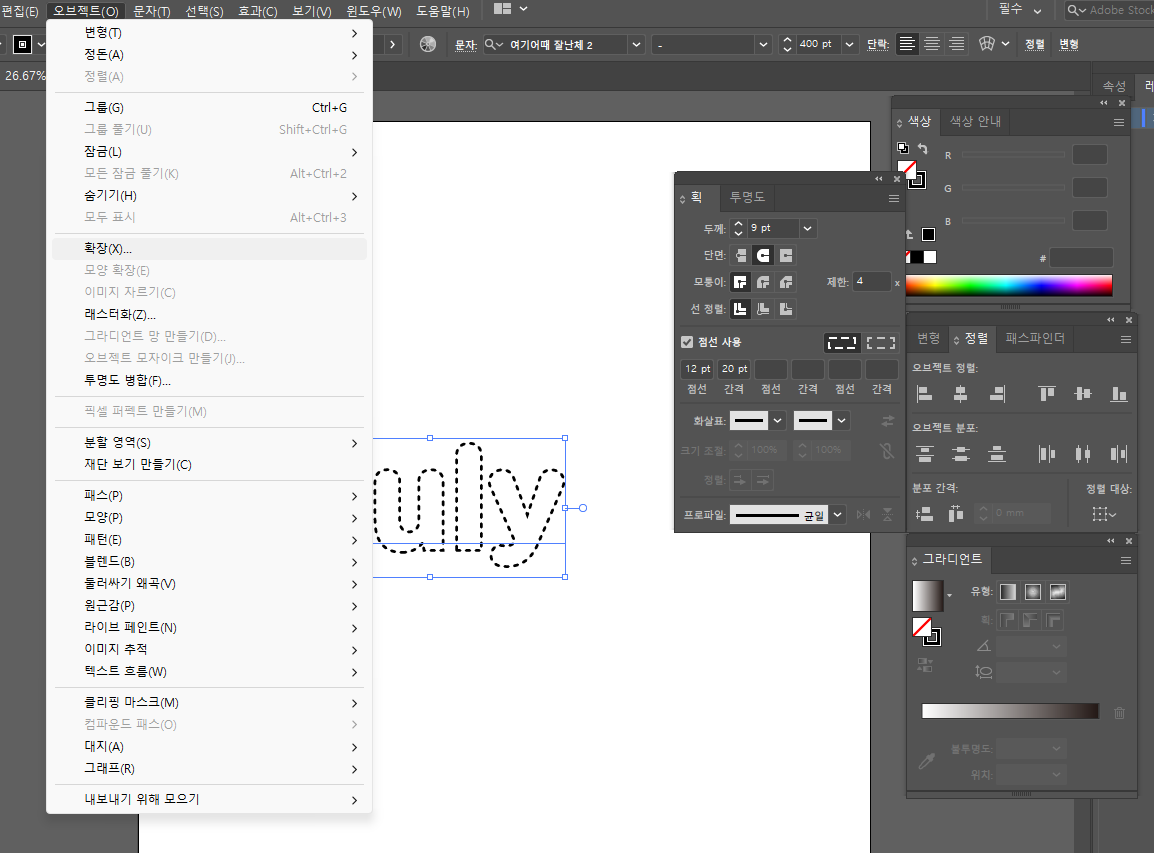
4. 오브젝트->확장을 선택해 줍니다.
같은 내용을 한번 더 반복합니다.
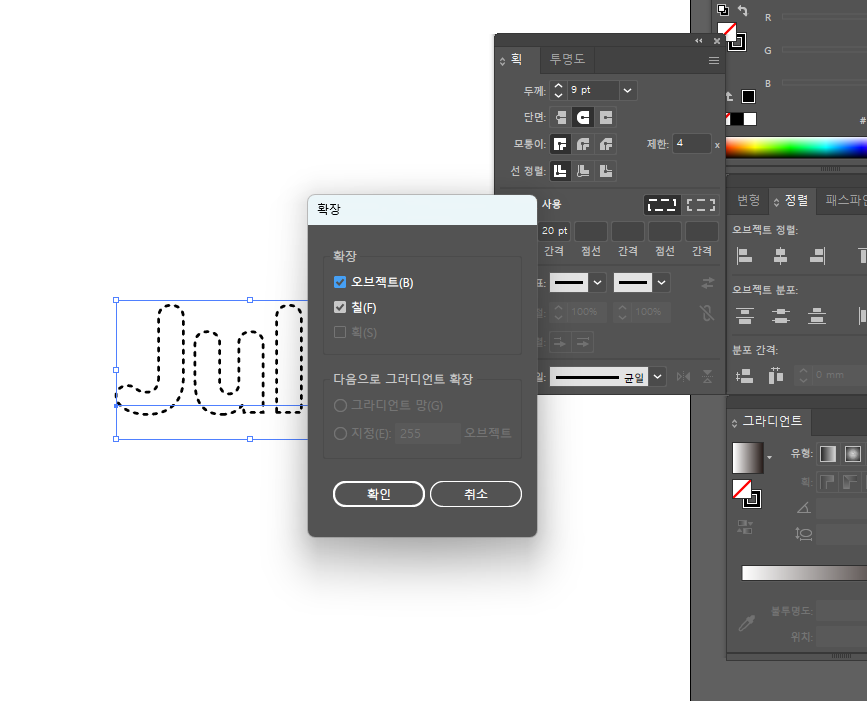
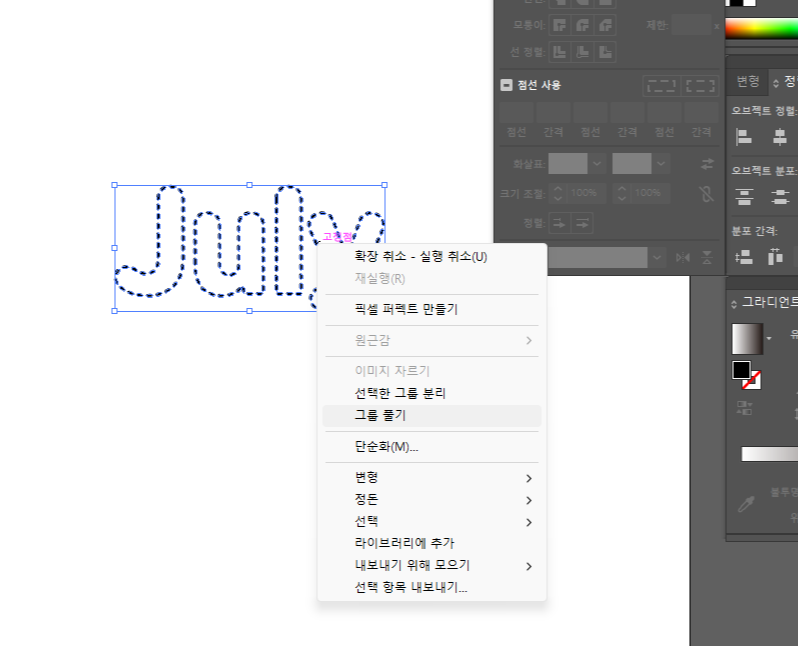
5. 오른쪽 마우스 클릭-> 그룹 풀기를 반복한 후,
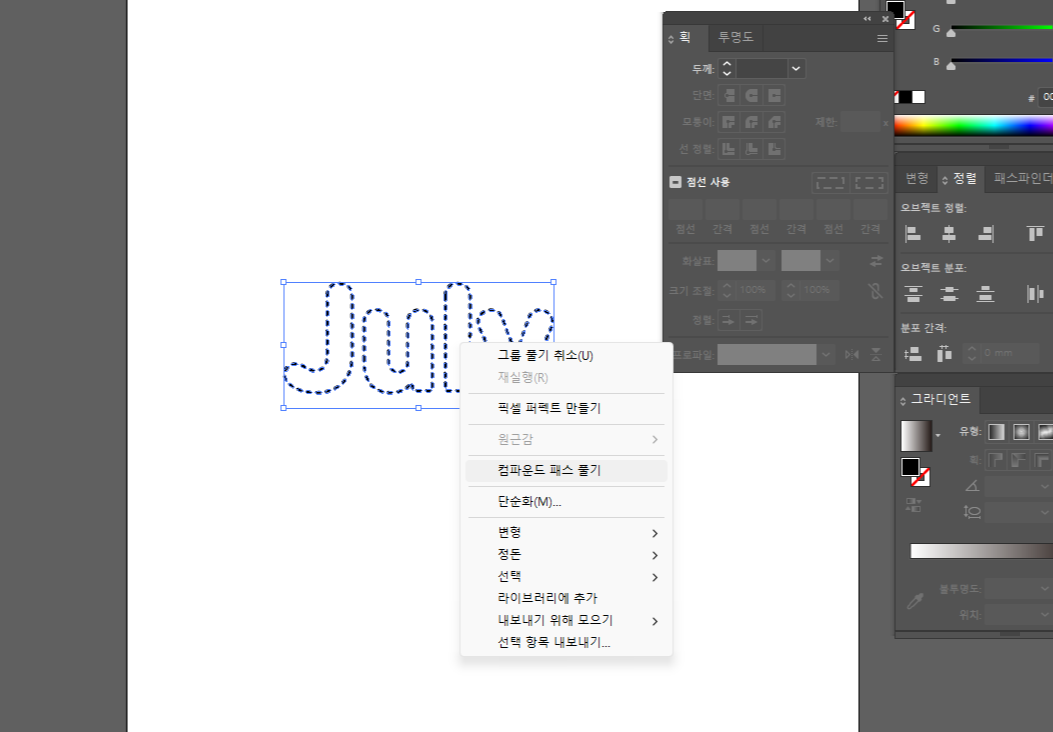
오른쪽마우스->컴파운드패스 풀기를 클릭.
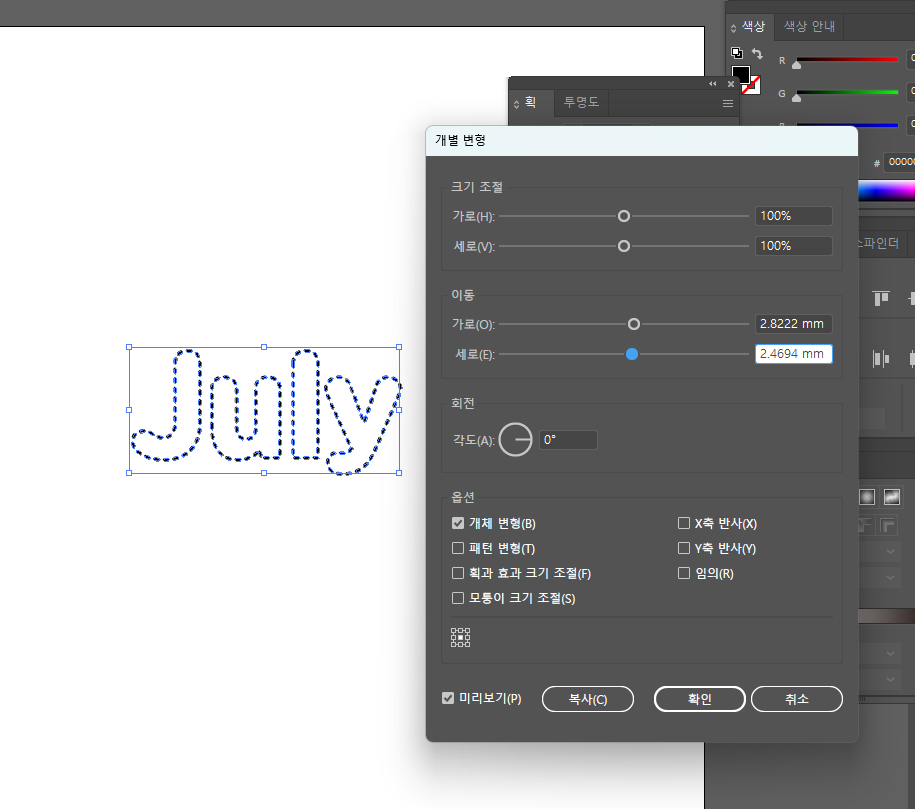
6. 오브젝트->변형->개별 변형 클릭하여 더 세세하게 변형할 수 있습니다.
모두 완성! 🙌



가끔씩 이용하는 방법이고 어렵진 않지만, 오랜만에 하려면 헷갈려요. 복습할 겸 연습으로 해보았습니다!😊 일러스트레이터의 기능도 무궁무진합니다. 오늘도 포스팅 봐주셔서 감사합니다. 다음에 또 만나요~!

'웹디자인 > 포토샵&일러스트레이터' 카테고리의 다른 글
| 포토샵 소실점 이용하여 합성하기 :) 원근감 소실점 필터 합성하는 법 (1) | 2025.09.04 |
|---|---|
| 포토샵 누끼따기 3탄:) 머리카락 나무 섬세한 누끼 꿀팁 (2) | 2025.07.16 |
| 포토샵 포즈 수정하기:) 자연스럽게 자세 수정하는 법 (3) | 2025.06.05 |
| 포토샵 블랙의상 컬러 변경해보기:) 블랙 의상을 컬러풀하게! (2) | 2025.05.30 |
| 포토샵 부분 붉은 피부톤 보정하기: 여드름피부 홍조 술톤 보정하기 (3) | 2025.05.23 |