포토샵 피부 보정
믹서 브러시 혼합브러시 활용
간단한 피부보정 꿀팁
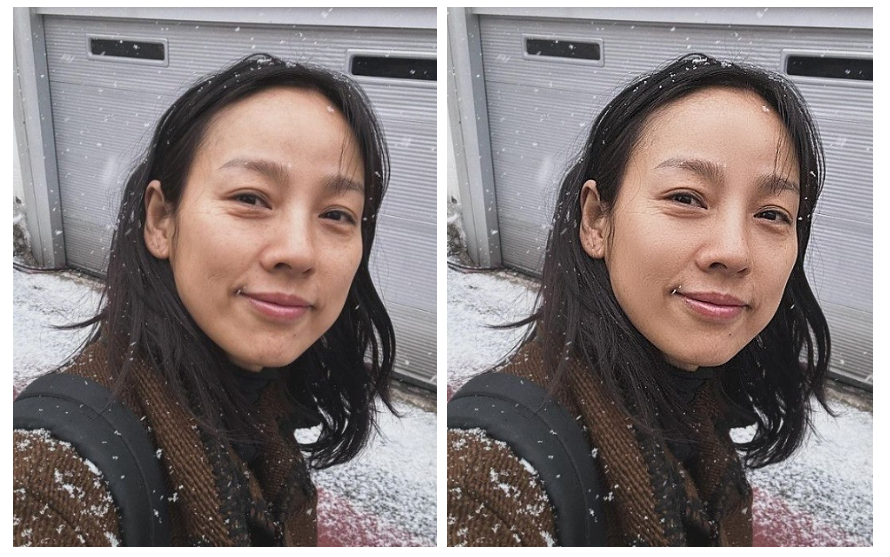
포토샵 피부 보정 시리즈: 혼합 브러시 활용하여 보정하기 간단 꿀팁!
자연스럽고 매끄럽게 피부 보정 연습하기😊
안녕하세요 해피밀입니다. 오늘은 '혼합 브러쉬를 활용한 피부보정하기'를 같이 연습해볼껀데요. 이미 피부보정법은 참 여러 번 포스팅했었는데, 새로운 방법들이 아직도 이렇게 많네요.🤭 여러 방법들 중 내가 추구하는 스타일에 가장 부합하는 방법으로 활용하기 좋겠어요.👍
유튜브에서 본 내용을 연습 겸 포스팅 해보도록 하겠습니다. 저는 혼합브러쉬를 한 번도 활용해 본 적이 없어요! 언제, 어떻게 사용하는건지 아예 알지도 못했는데, 이렇게 활용하는 거라니! 포토샵의 영문버전이냐 한글버전이냐에 따라 부르는 이름이 달라요. '믹서 브러쉬'라고도 불리는 혼합브러시를 활용하려 피부보정 바로 연습해보겠습니다.

1. 연습해 볼 이미지를 열어주세요. 저는 효리 님으로 연습해 볼게요.
평소의 자연스러운 모습도 이미 아름다우시지만요.😍
원본 이미지를 열고 레이어를 두 개 복사합니다.
레이어의 이름을 하나는 '브러시', 하나는 '텍스처'로 해주세요.
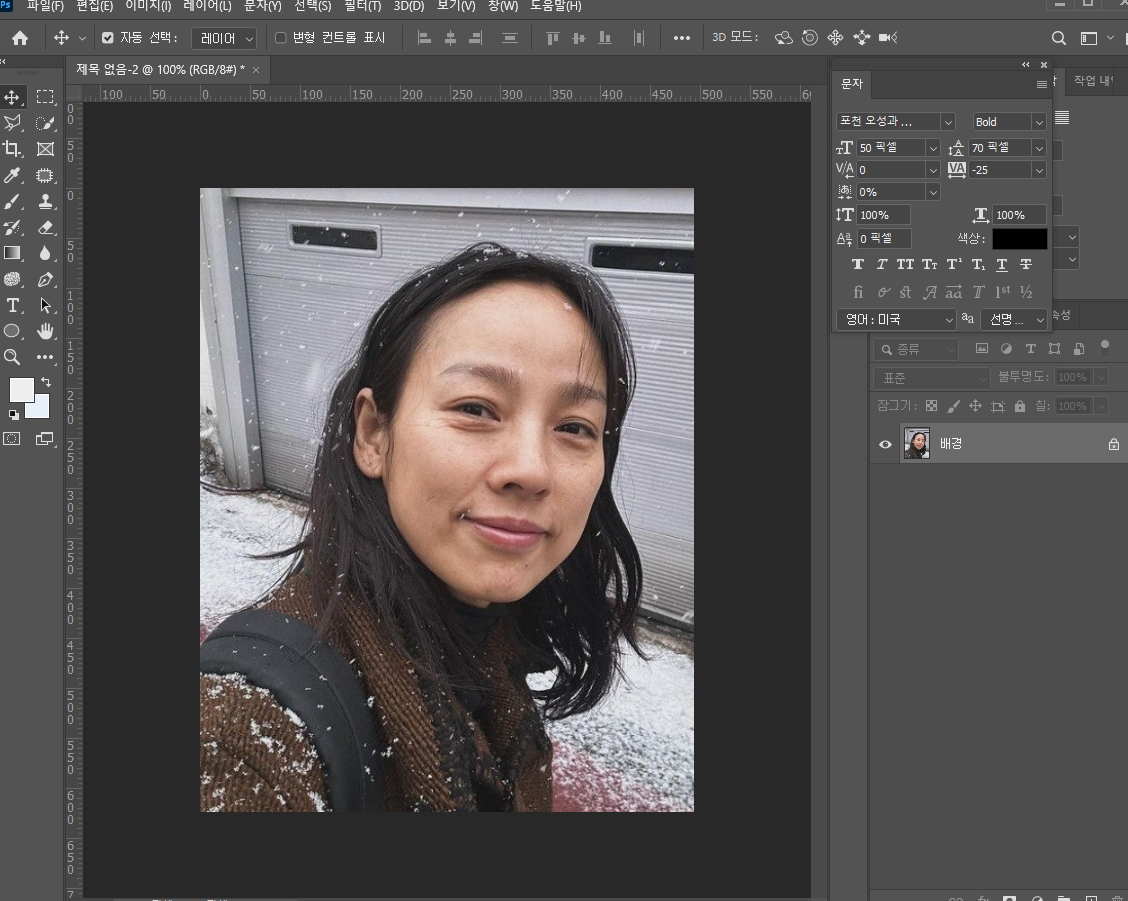
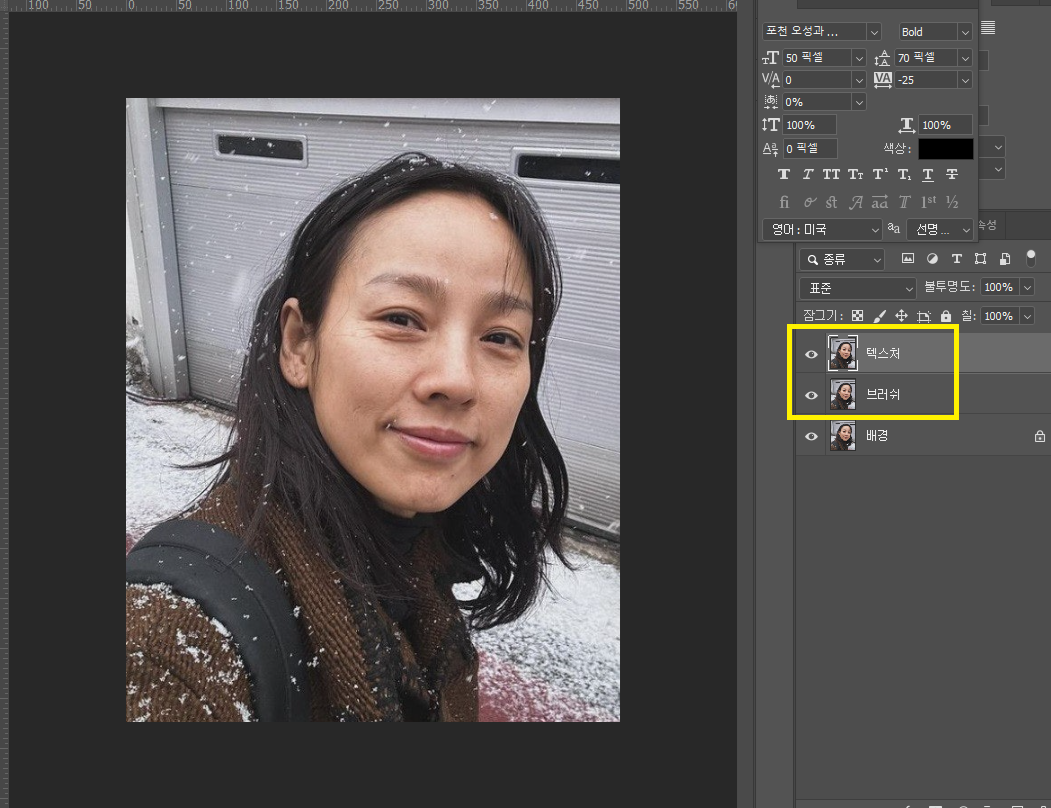
2. 텍스처 레이어의 눈을 잠시 꺼준 후, 브러쉬 레이어가 선택된 상태에서
왼쪽 툴바에서 '혼합 브러시(믹서 브러시)'를 선택합니다.

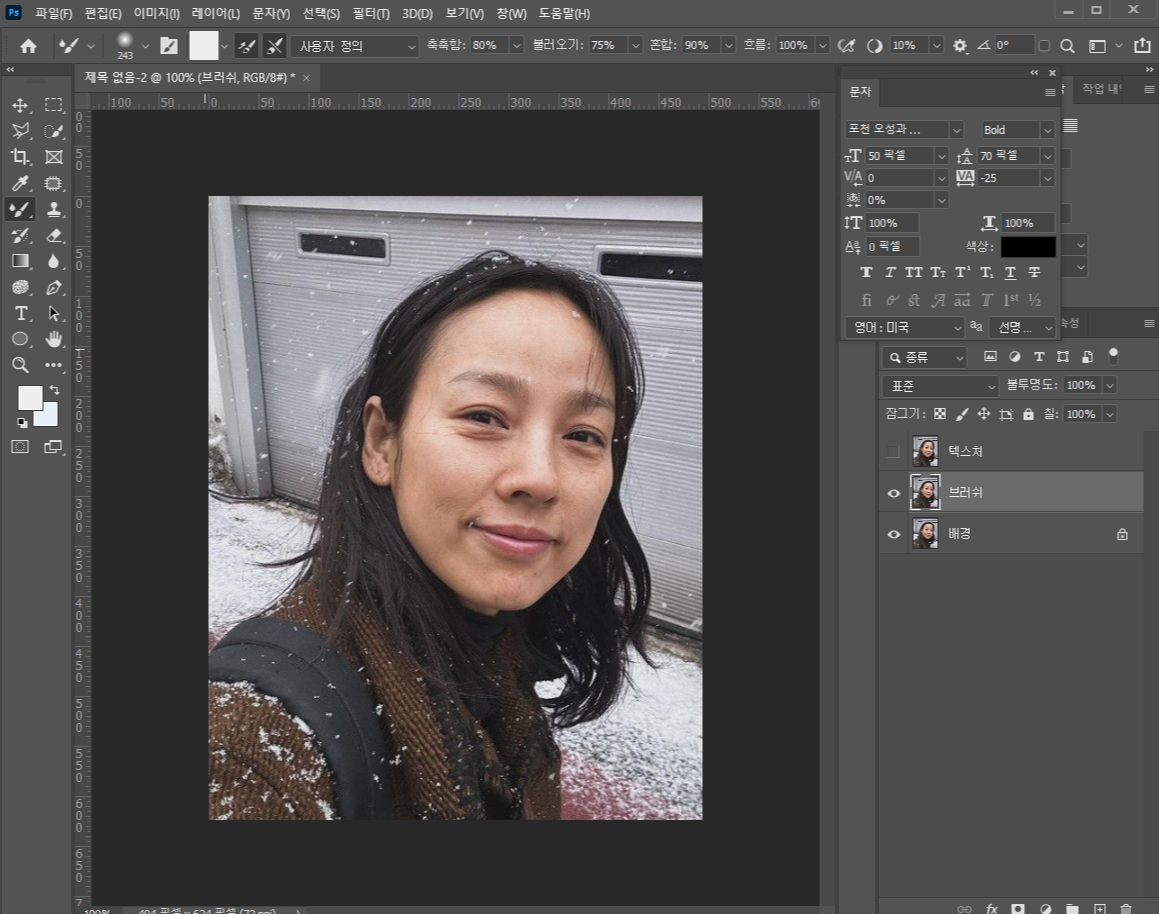
3. 브러시 종류에서 '부드러운 원'을 선택하고, 오른쪽 화살표를 클릭하여 '브러시 정리(브러시 클리어)'를 선택합니다.
브러쉬 두 개 중 오른쪽만 켜고, 설정수치를 조절하세요.
(노란색 네모박스를 참고하세요.)
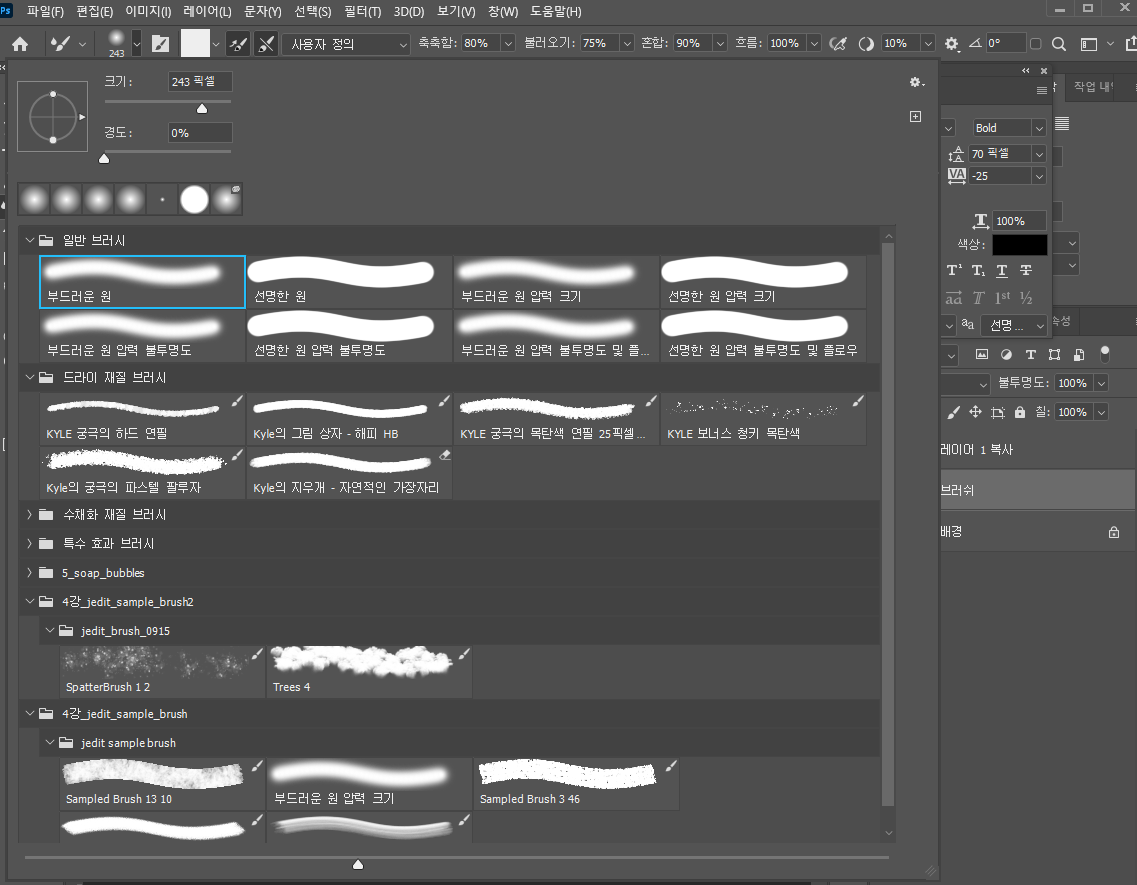
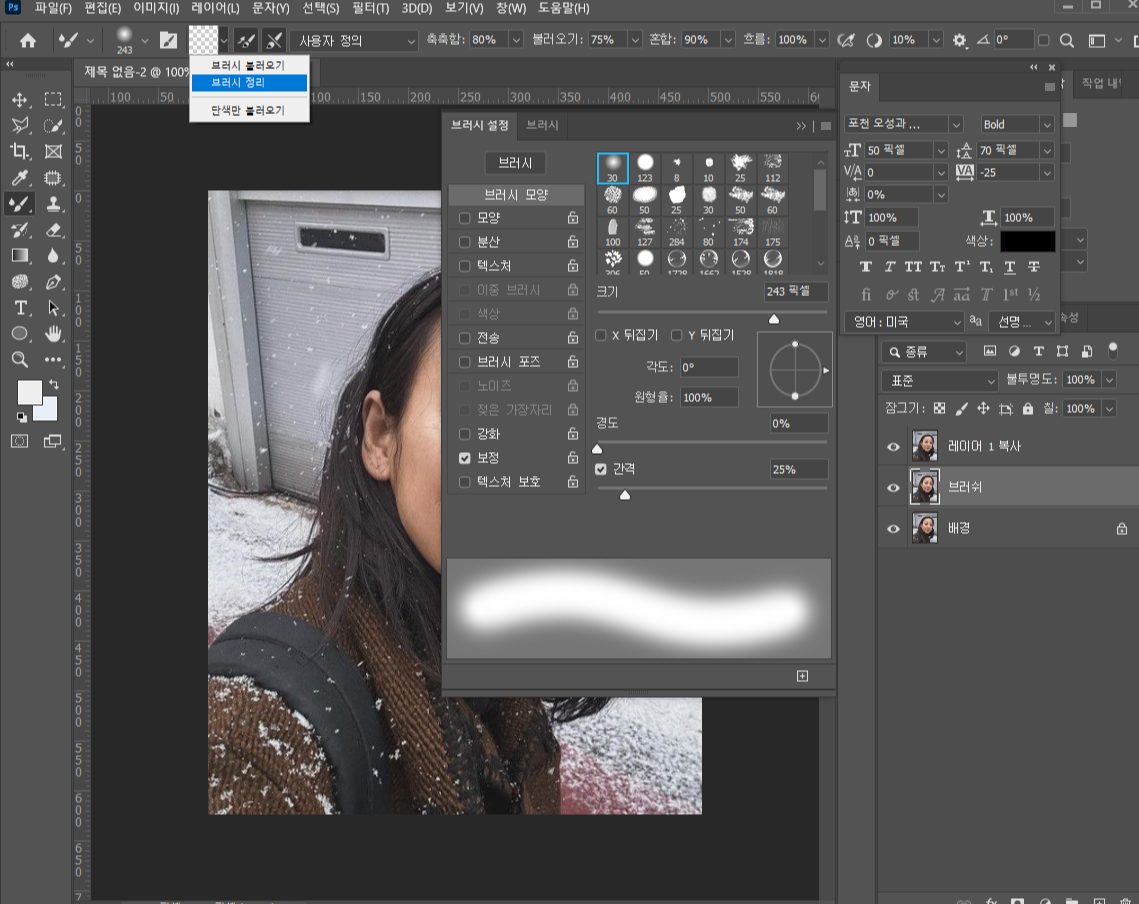

4. 브러쉬 사이즈를 알맞게 조절한 후 피부 위를 문질러주세요.😊
아주 매끈매끈 도자기 피부가 되었습니다.
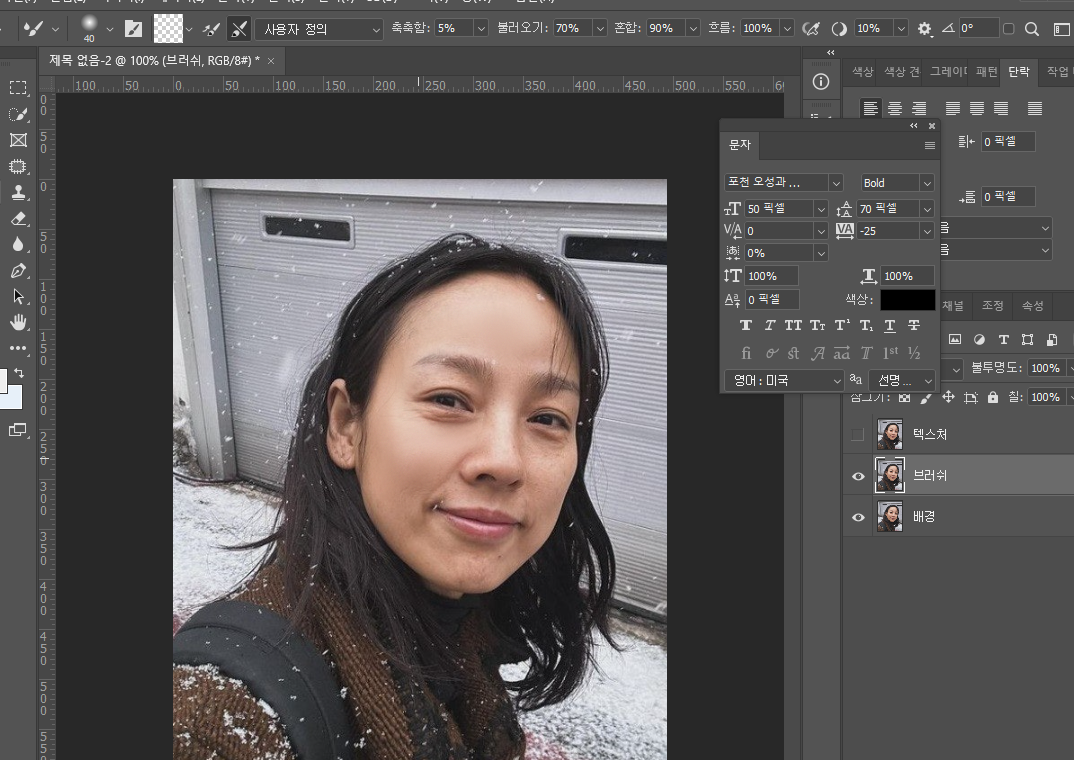
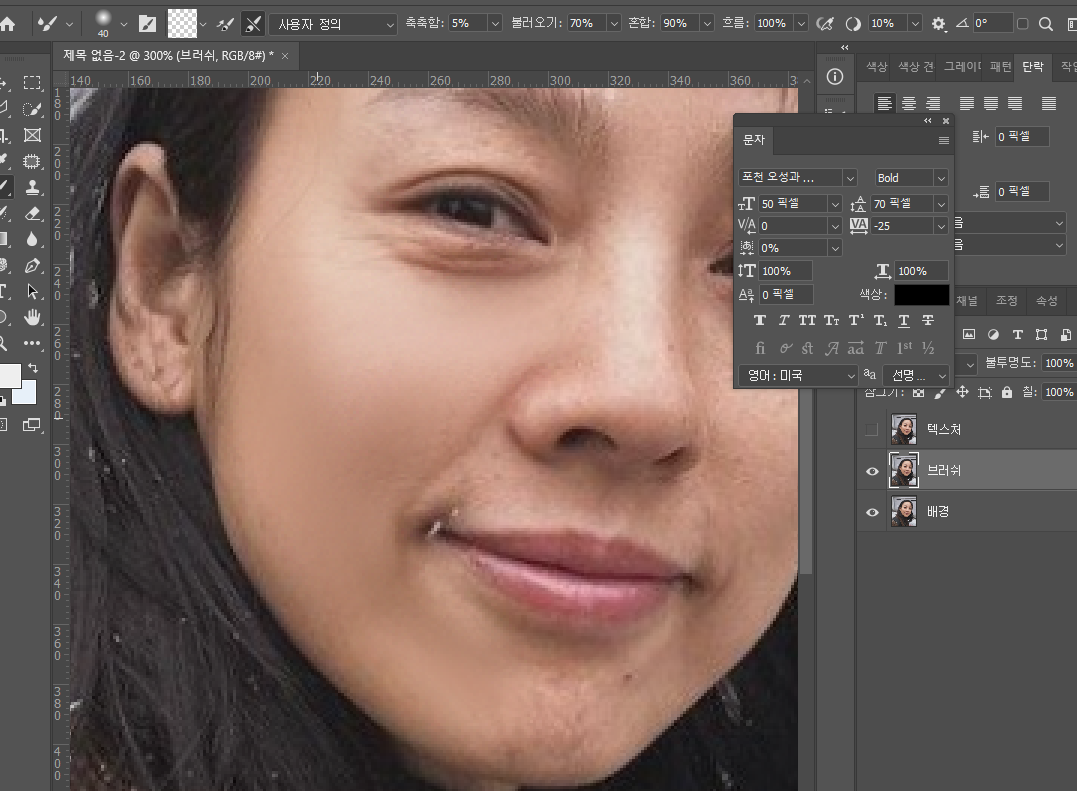
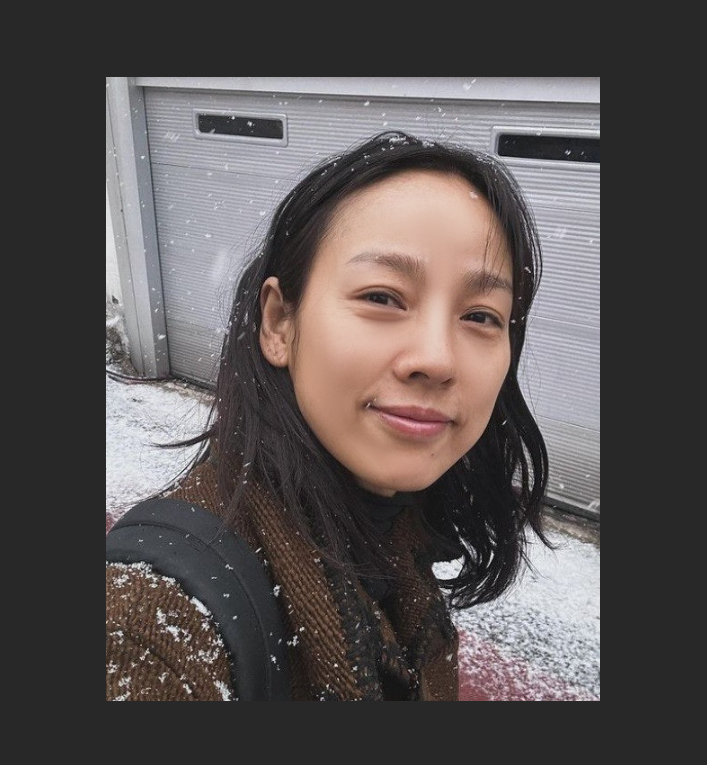
5. 위 단계에서 끝내도 되지만, 너무 매끈하여 피부질감을 나타내고 싶기 때문에
눈을 꺼놨던 텍스처 레이어의 눈을 켜줍니다.
텍스처 레이어가 선택된 상태에서 Ctrl+ shift+ U를 눌러 흑백으로 변환합니다.
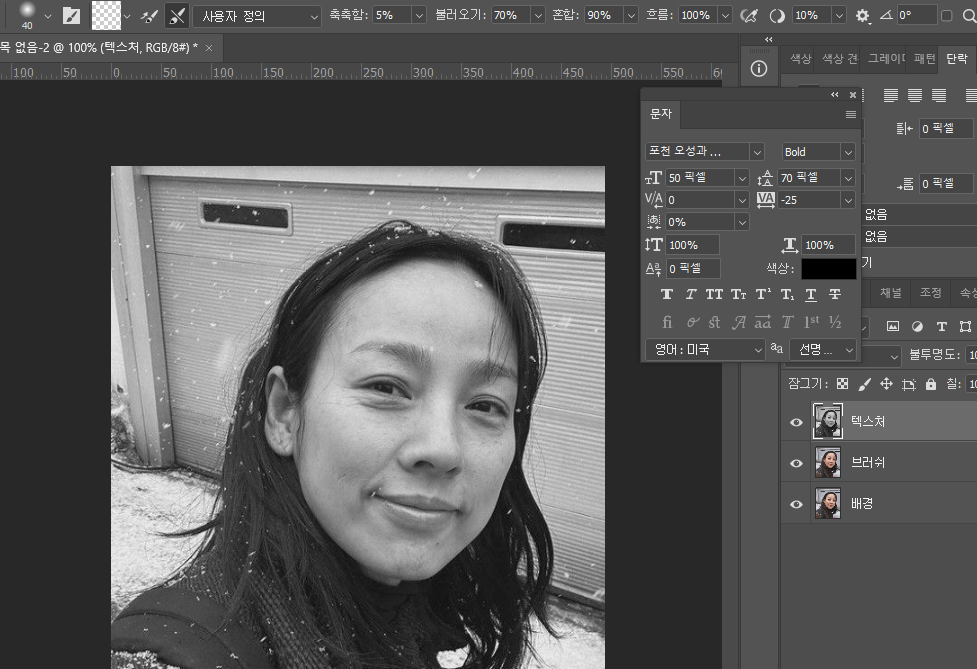
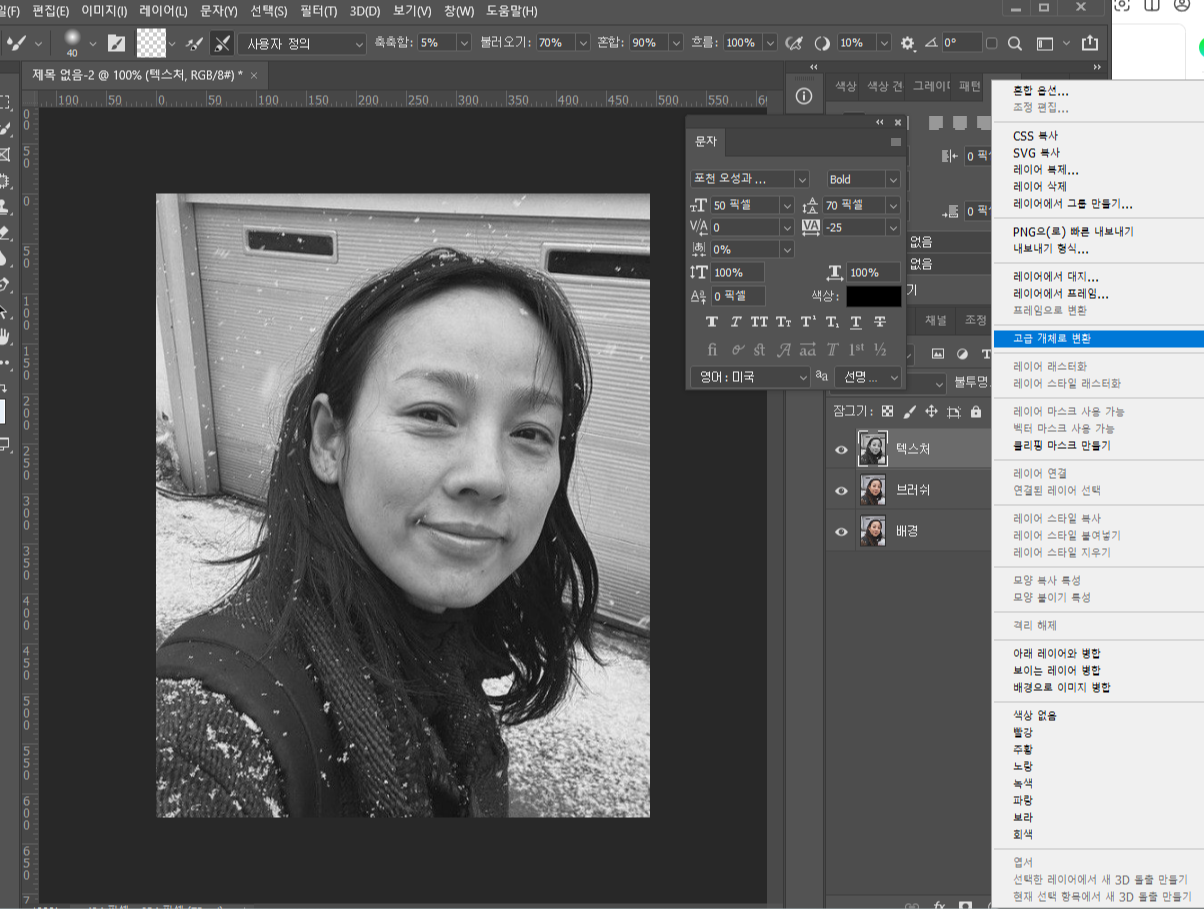
6. 레이어 위에 마우스를 놓고 오른쪽을 클릭,
컨버트 스마트 레이어로 변환(고급개체로 변환)합니다.

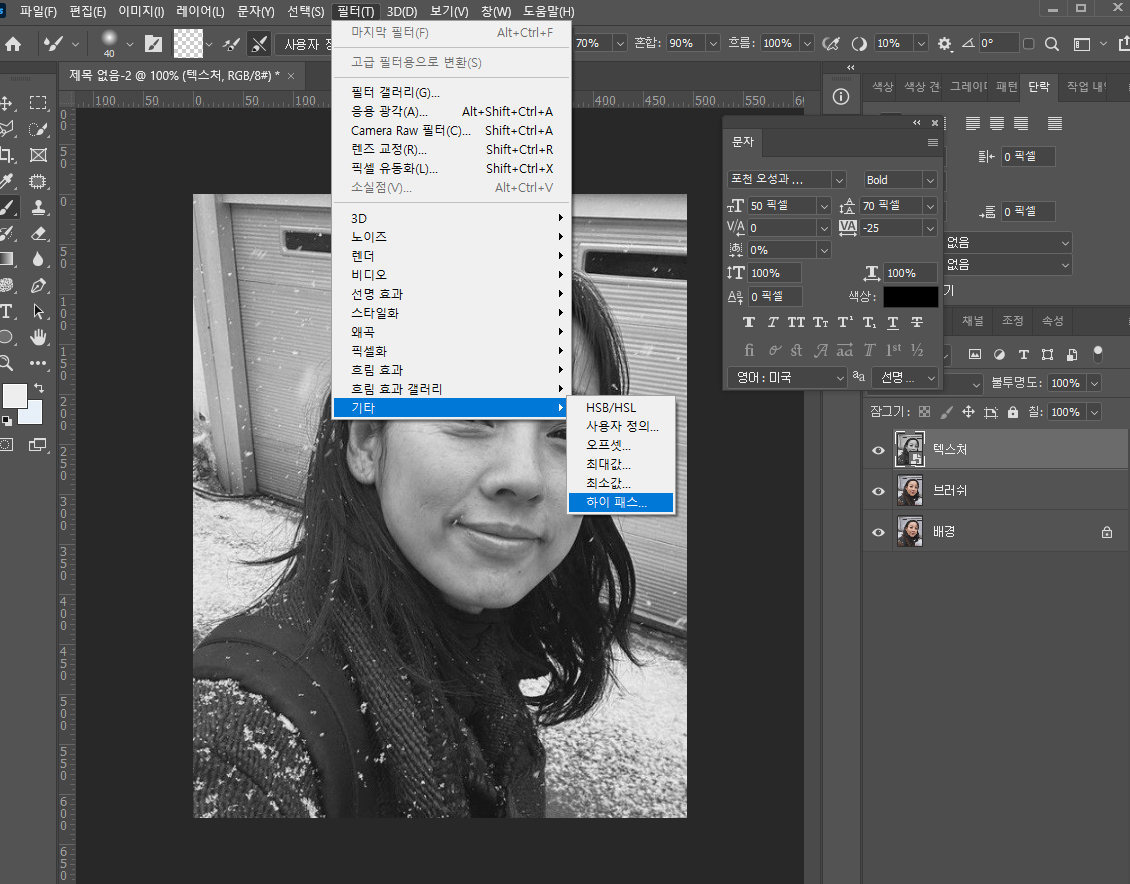
7. 필터->아더-> 하이패스
반경 '1'로 조절합니다.
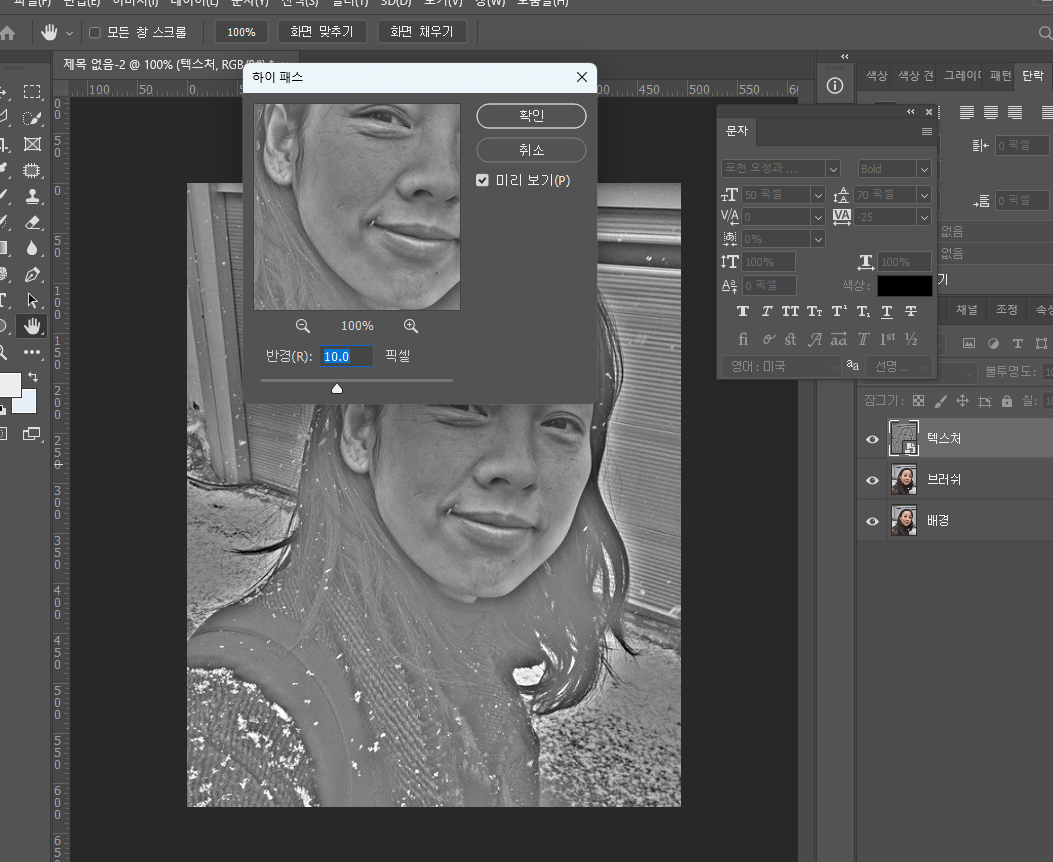

8. 블렌딩모드를 '선형 라이트(리니어 라이트)'로 변경합니다.
피부질감이 좀 더 살아나길 원하면 하이패스를 더블클릭하여 수치를 다시 조절해 주세요.
그럼 모두 완성!🙌
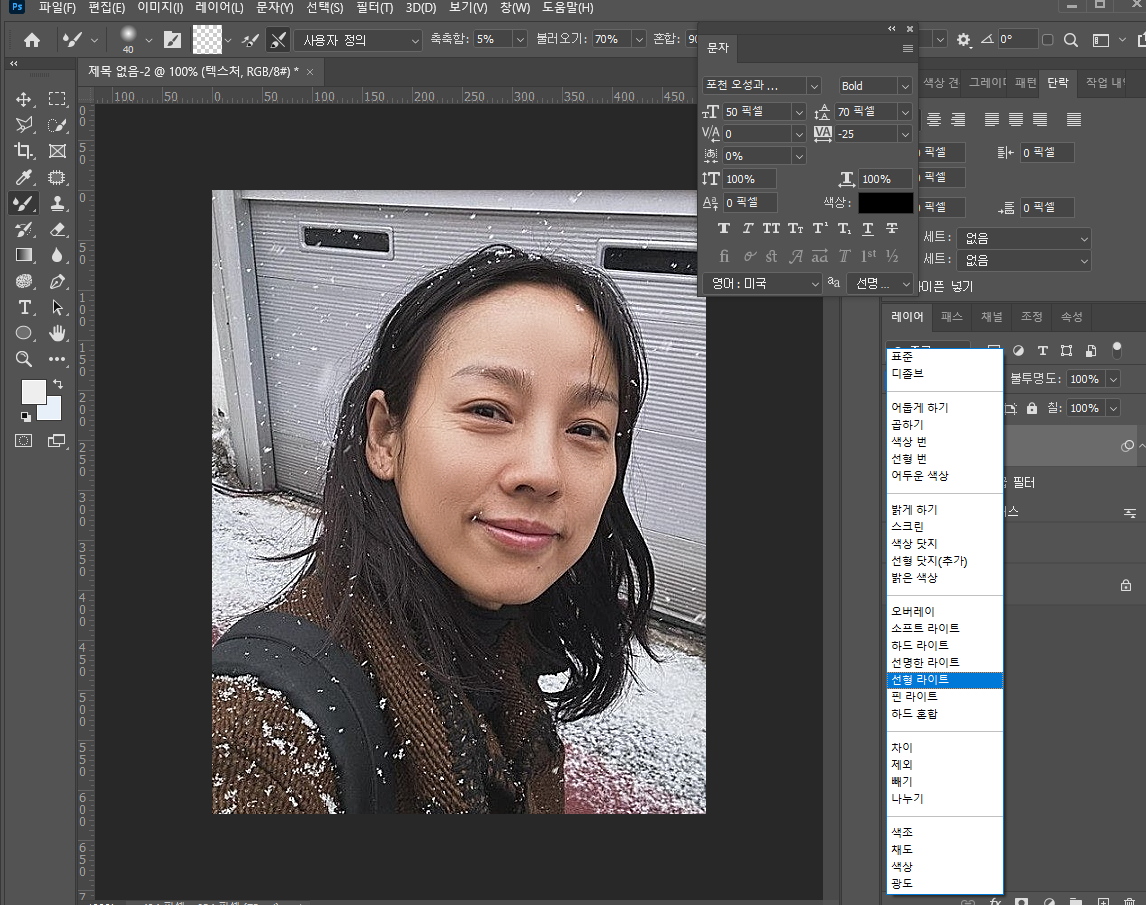
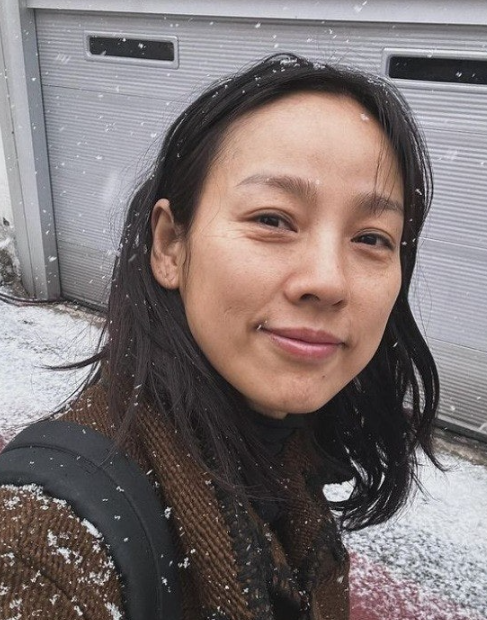
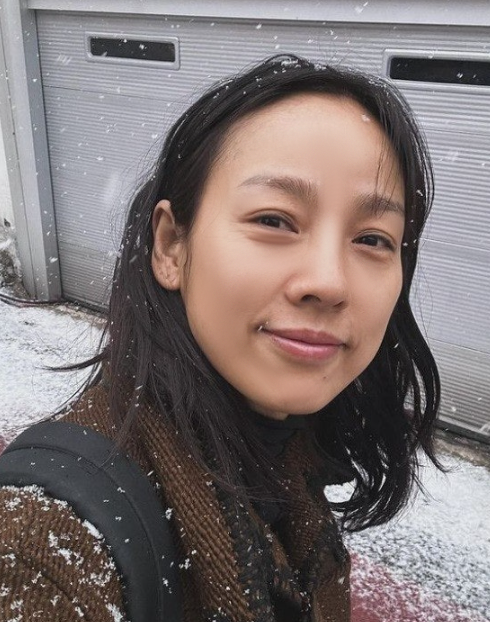

원본 > 브러시 > 텍스처 순입니다. 세 장 다 느낌이 다르네요.😊 피부만 뽀샤시하게 하고 싶을 땐 2단계까지만 해도 좋겠어요.
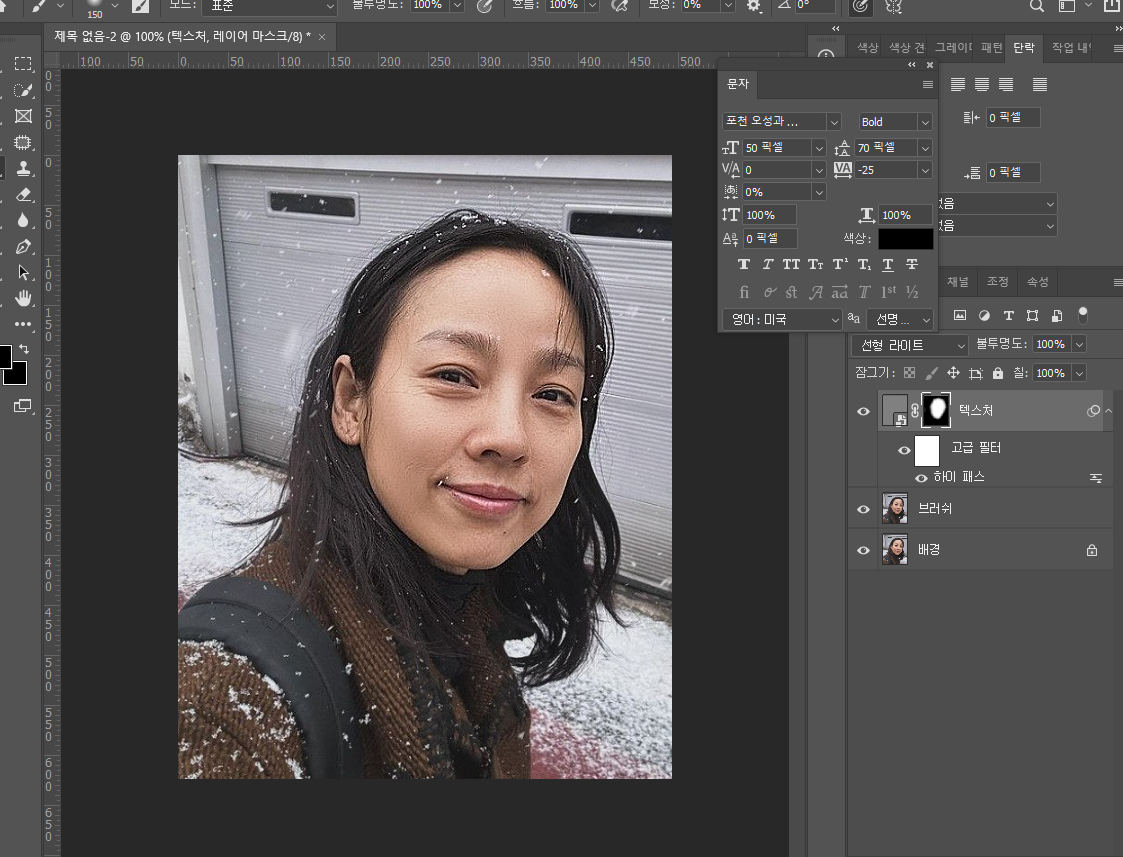

하이패스를 사용했더니 배경까지 너무 선명하게 느껴지기 때문에, 레이어 마스크를 활용해 배경 부분을 지워주면 얼굴에만 텍스쳐가 남게 됩니다.👍최종 비포 애프터입니다. 근데 원본이 더 예쁘시네요 ㅎㅎ😍
오늘은 '포토샵 혼합 브러시를 활용하여 피부 보정하는 법'을 연습해 보았습니다. 오늘도 포스팅 봐주셔서 감사합니다. 다음에 또 만나요~!

'웹디자인 > 포토샵&일러스트레이터' 카테고리의 다른 글
| 일러스트레이터 '아이소매트릭' 쉽게 만들어보기:) 3d일러스트 제작 ② (1) | 2025.09.25 |
|---|---|
| 일러스트레이터 '아이소매트릭' 쉽게 만들어보기:) 3d일러스트 제작 ① (4) | 2025.09.19 |
| 포토샵 어깨 자세 보정하기:) 짧은목도 사슴목으로- 승모근 보정 (9) | 2025.09.12 |
| 포토샵 소실점 이용하여 합성하기 :) 원근감 소실점 필터 합성하는 법 (1) | 2025.09.04 |
| 포토샵 누끼따기 3탄:) 머리카락 나무 섬세한 누끼 꿀팁 (2) | 2025.07.16 |