일러스트레이터
아이소매트릭 패턴
3d일러스트 만들기
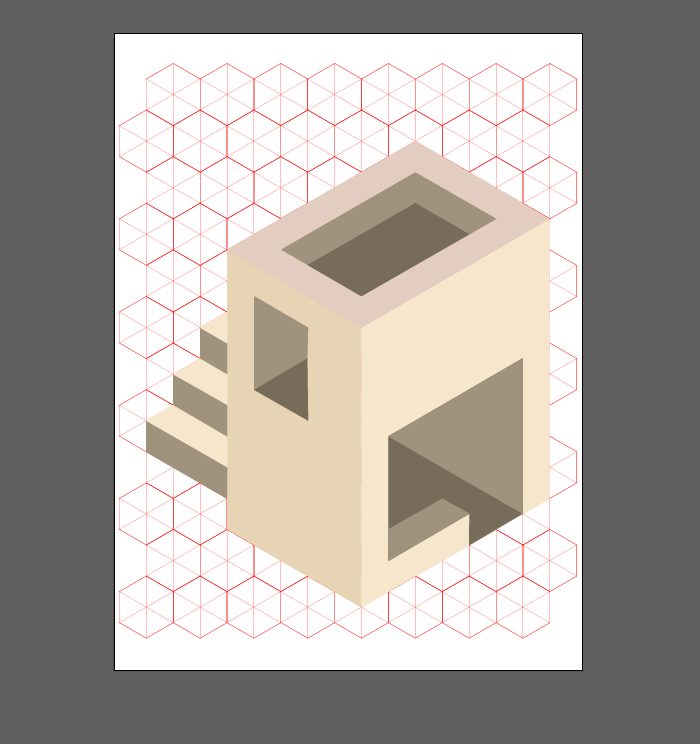
일러스트레이터 아이소매트릭 2탄!
3d 일러스트 만들기 -본격적인 작업 시작 😊
안녕하세요 해피밀입니다. 오늘은 '아이소매트릭 제작 2탄'을 포스팅하겠습니다. 아이소매트릭의 핵심인 밑판을 만드는 법은 1탄을 참고해주세요! 밑판이 완성되면 3d 일러스트는 아주아주 쉬워집니다.🤭 바로 본격적으로 시작해볼게요!

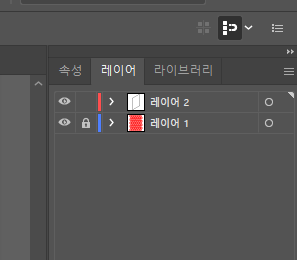
1. 밑판과 겹치지않기위해 레이어를 하나 생성해주세요.
밑판 레이어는 더블클릭하여 '잠금'으로 바꿔줍니다.


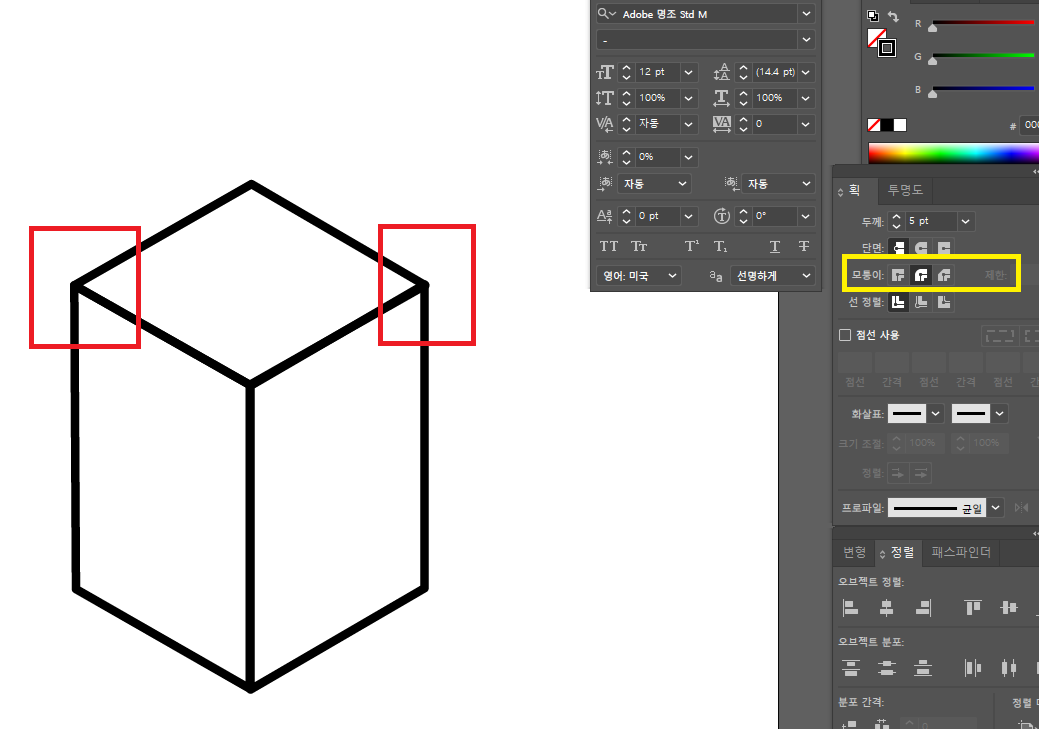
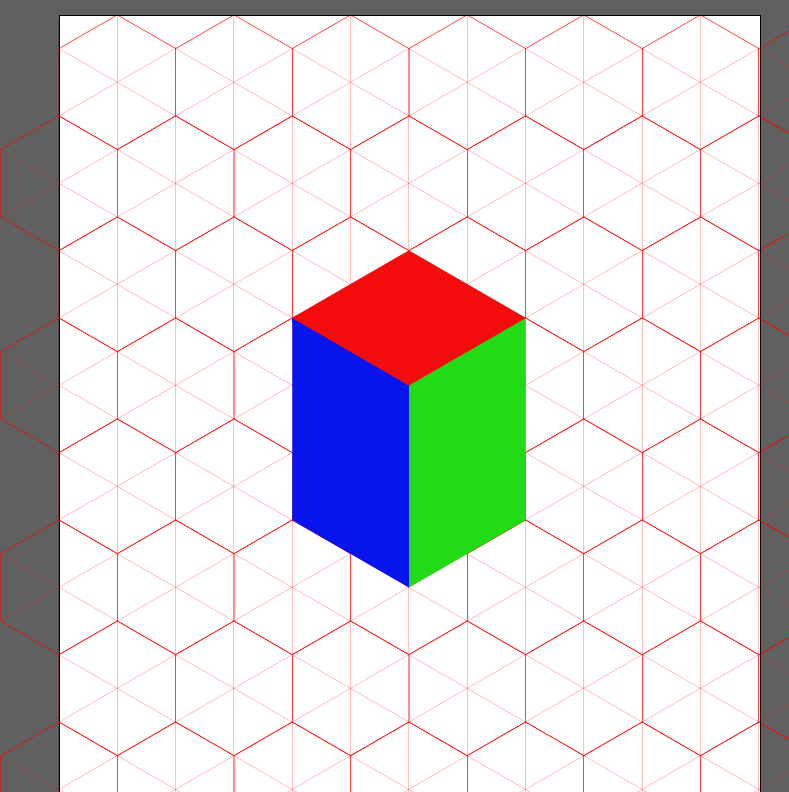
2. 펜툴을 선택하여 각도에 맞게 꼭지점을 클릭하며 건물을 하나하나 만들어줍니다.
도형이 잘 보이게 라인 컬러와 굵기를 조절한 후 만들어주세요.


3. 밑판 레이어의 눈을 꺼 안보이도록 합니다.
모퉁이가 매끄럽지 않아보이면 획의 모퉁이를 둥글게로 바꿔주세요.
선을 없애고 면의 컬러로만 도형을 완성해도 좋습니다!

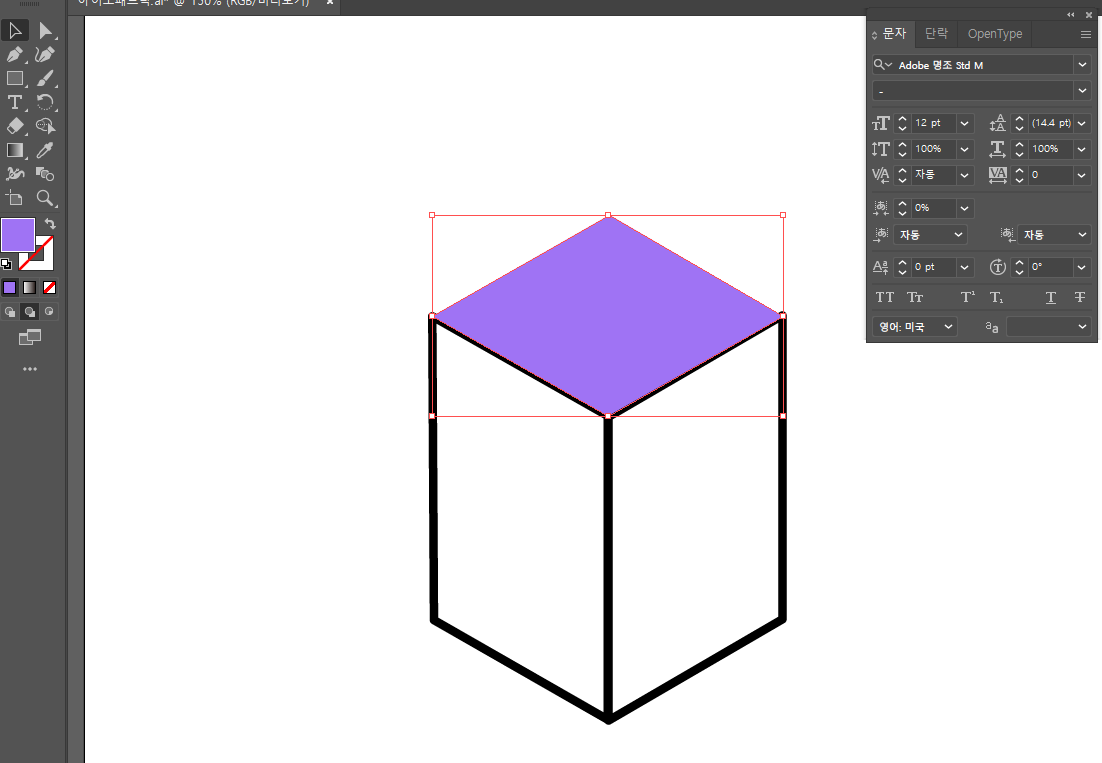
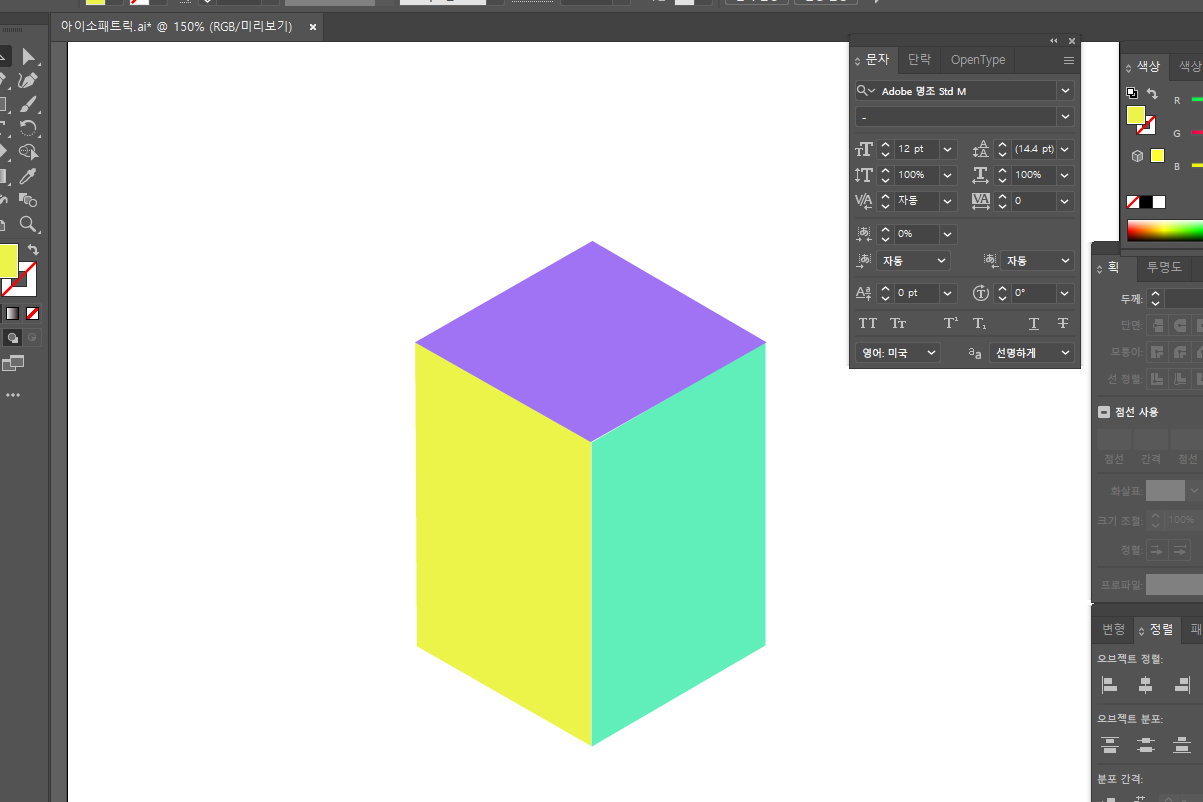
4. 이제 만드는 방법은 마스터 하셨습니다! 👏👏👏
더 예쁘게 건물을 만들어보도록 합시다! 😊
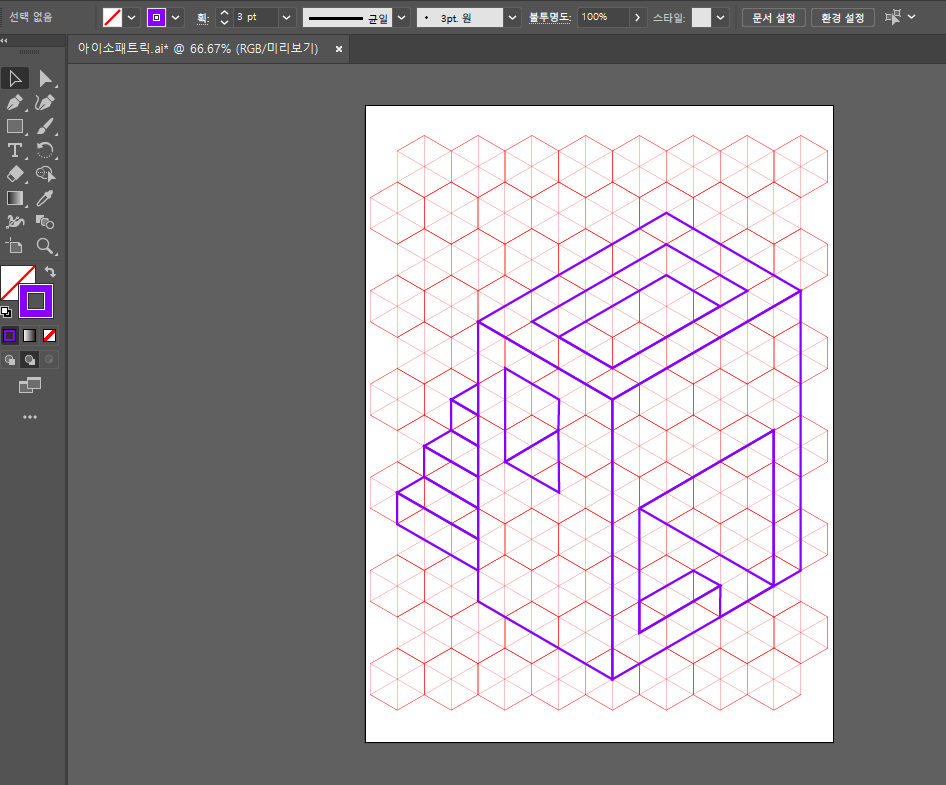

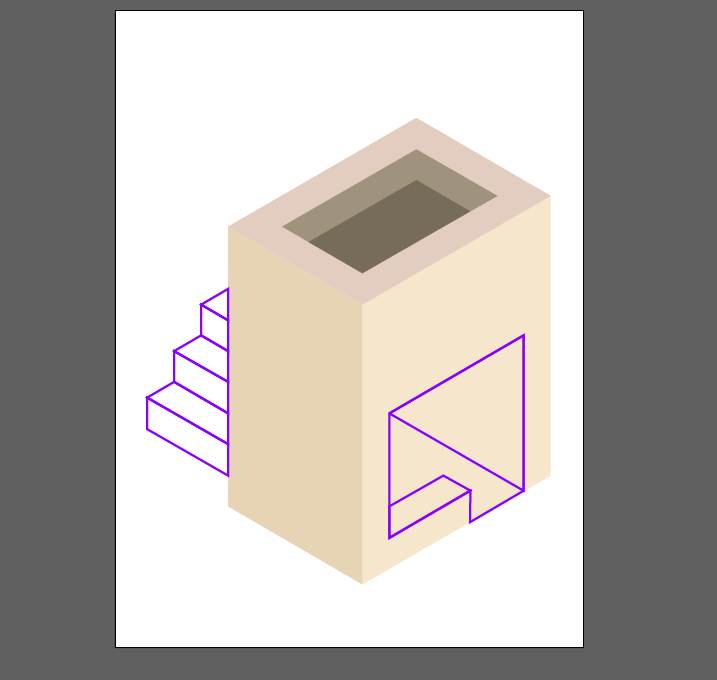
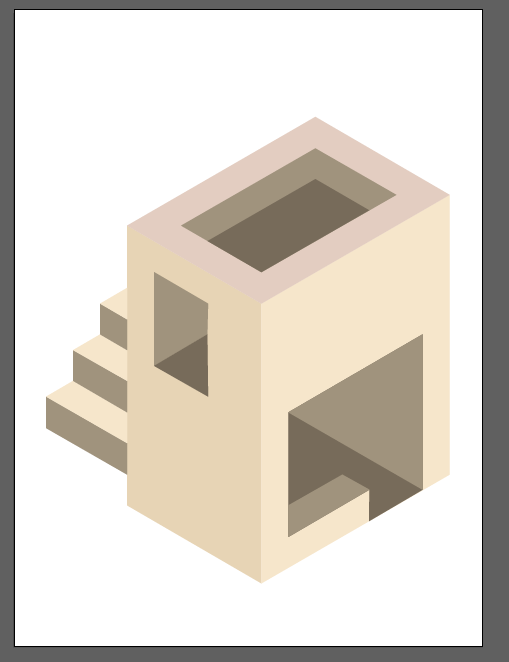
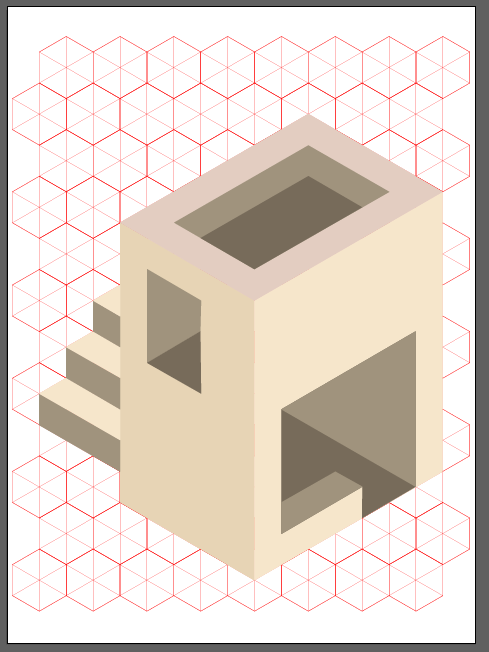
아이소매트릭 3d 일러스트 완성하였습니다.🙌 원리를 알고보면 어렵지 않죠? 응용하여 펜툴로 굴곡까지 넣을 수 있고, 컬러를 그라데이션을 넣거나 다양하게 활용하면 더욱 예쁘게 만들 수 있습니다! 👍
✅ 밑판 만들 때 '스마트가이드' 설정때문에 오히려 교차점이 잘 안맞을 수도 있습니다. 그럴 땐 해제하고 만들어보세요!
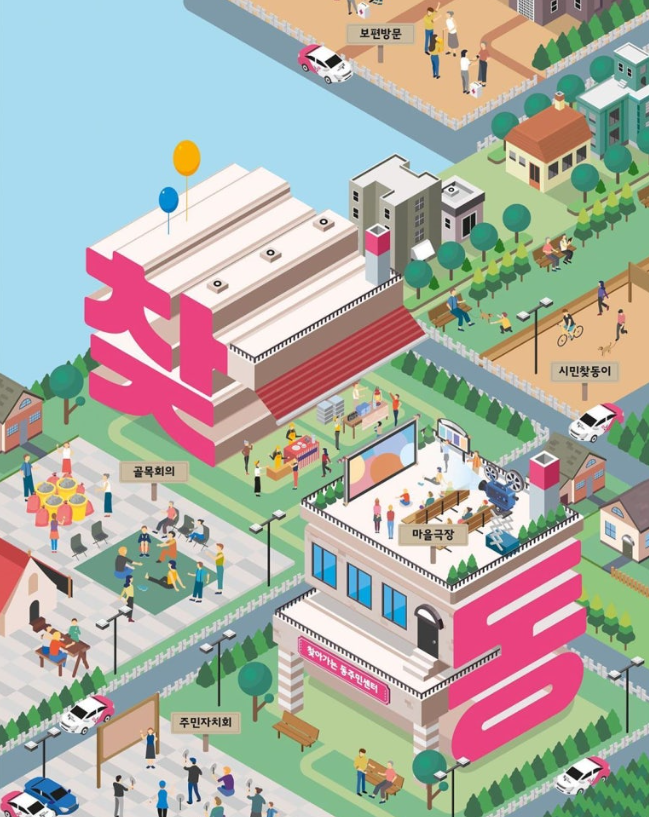
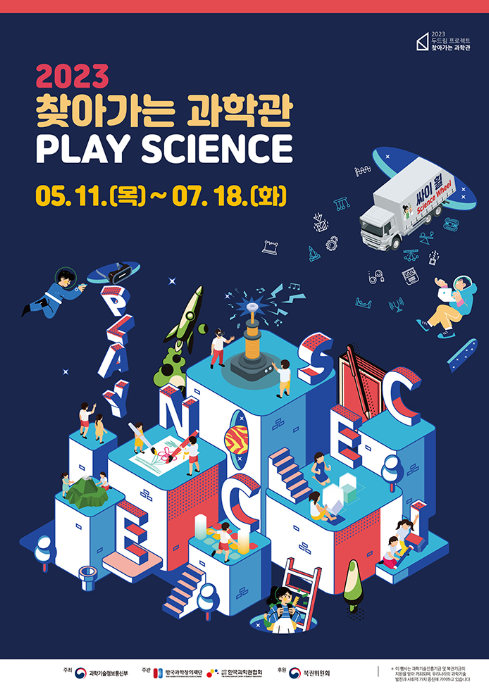
밑판을 더 촘촘하고 넓게 만들면 이렇게 한 마을처럼 꾸밀 수 있도록 만들수 있어요!😊
오늘은 '아이소매트릭 제작 2탄' 소개해드렸습니다. 오늘도 포스팅 봐주셔서 감사합니다. 다음에 또 만나요~!

'웹디자인 > 포토샵&일러스트레이터' 카테고리의 다른 글
| 일러스트레이터 'Envelope Distort/둘러싸기 왜곡' 기능활용하여 폰트 디자인하기 (1) | 2025.11.12 |
|---|---|
| 포토샵 빈티지효과 내기 :) 초간단 빈티지 포토카피 꿀팁 (1) | 2025.10.28 |
| 일러스트레이터 '아이소매트릭' 쉽게 만들어보기:) 3d일러스트 제작 ① (4) | 2025.09.19 |
| 포토샵 인물 매끄러운 피부 보정- 혼합 브러쉬 활용하기 :) (2) | 2025.09.16 |
| 포토샵 어깨 자세 보정하기:) 짧은목도 사슴목으로- 승모근 보정 (9) | 2025.09.12 |