일러스트레이터 폰트 디자인
Envelope Distort 둘러싸기 왜곡
폰트 도형화 변형하는 법

일러스트레이터 'Envelope Distort / 둘러싸기 왜곡' 기능 활용
폰트 도형화하기 디자인 꿀팁😊
안녕하세요 해피밀입니다. 오늘은 일러스트레이터 꿀팁 기능을 공유하려고 하는데요. 바로 'Envelope Distort / 둘러싸기 왜곡' 기능 활용하여 폰트 디자인하기입니다. 사실 일러스트 배울 때 다 배웠던 건데, 안 쓰니까 까먹게 되네요.😂 그래서 메모할 겸 내용을 공유하고자 오늘의 포스팅으로 작성해 보겠습니다! 아주아주 쉬워요!👍 그럼 바로 시작하겠습니다.

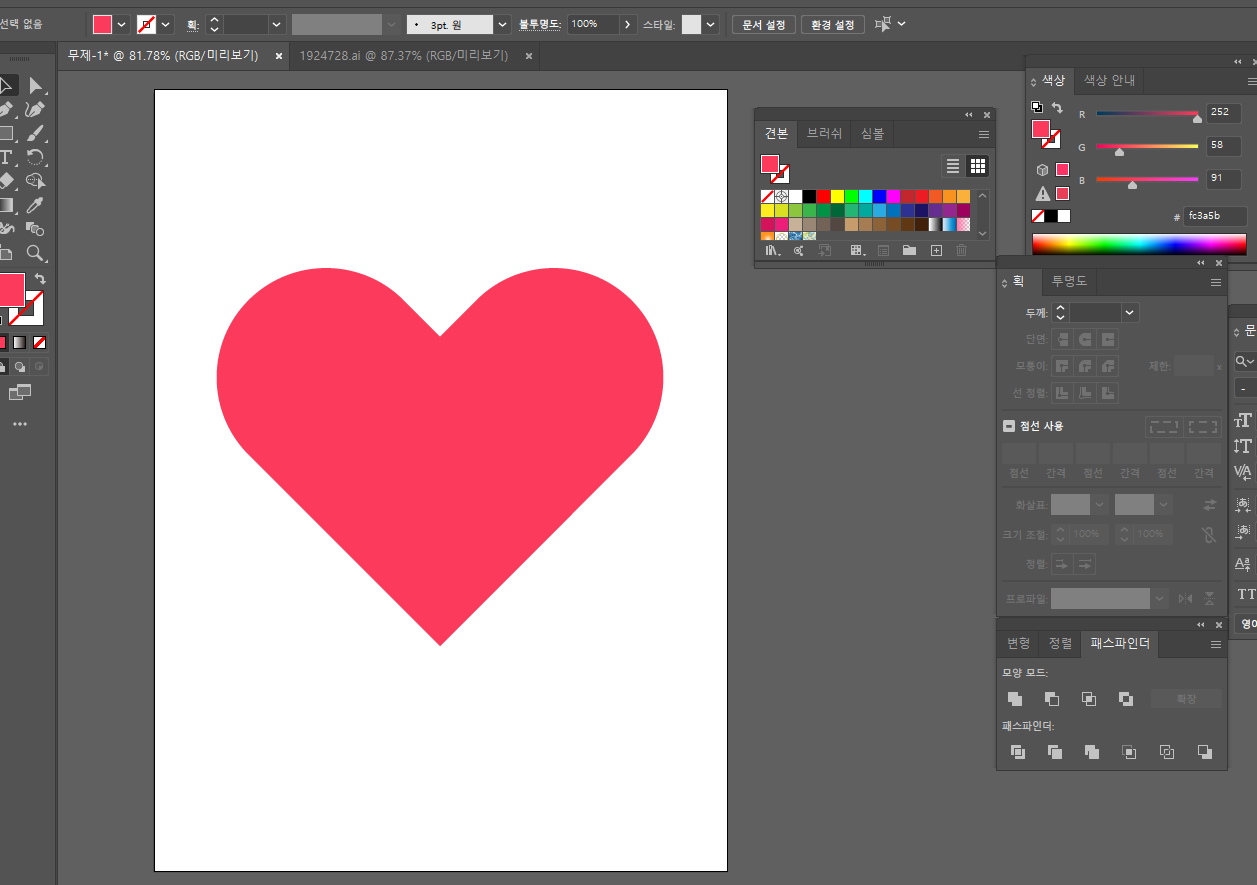
1. 연습할 도형을 준비해 주세요. 저는 하트모양으로 해보겠습니다.
이 모양 그대로 적용해도 되지만, 더 예쁘게 하기 위해 도형을 나눠보겠습니다.
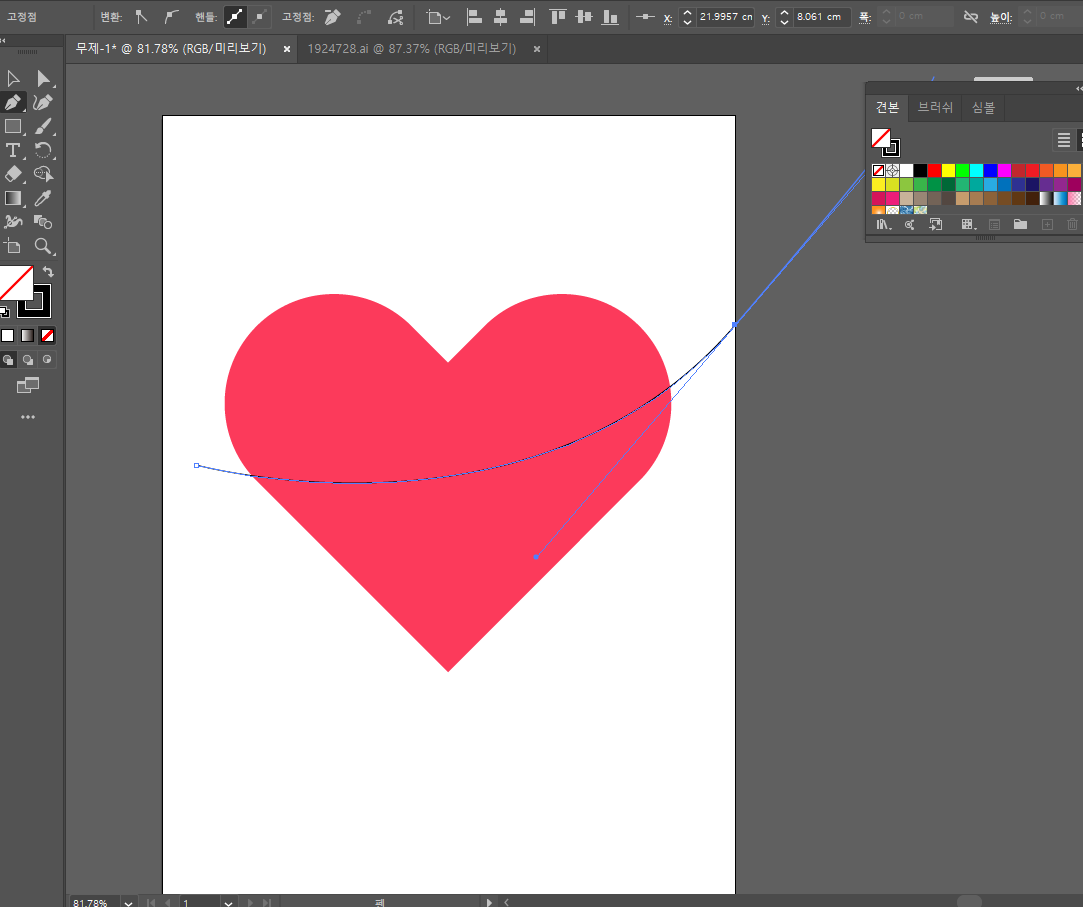
2. '펜툴'을 선택하고 나눠줄 모양대로 선을 그어주세요.
도형과 선을 모두 선택한 후 패스파인더로 '나누기'를 해주세요.


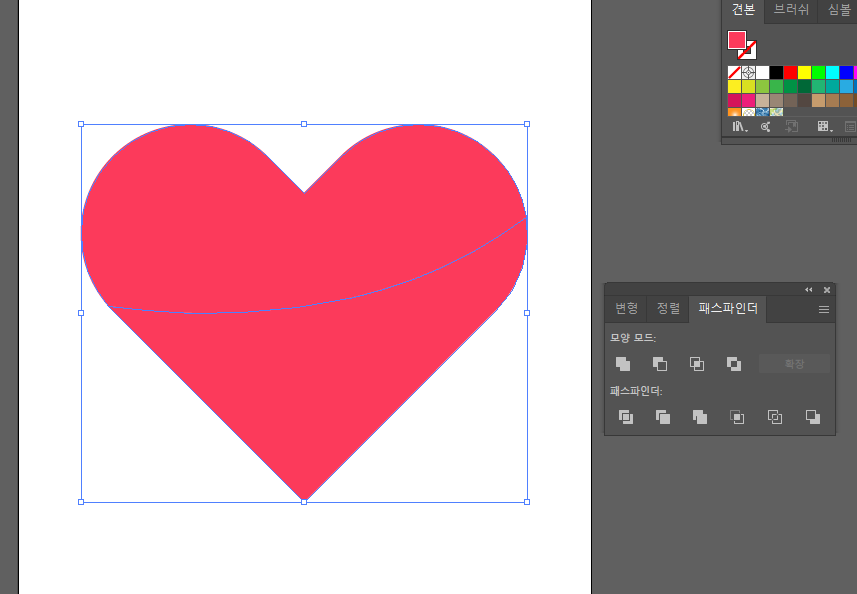
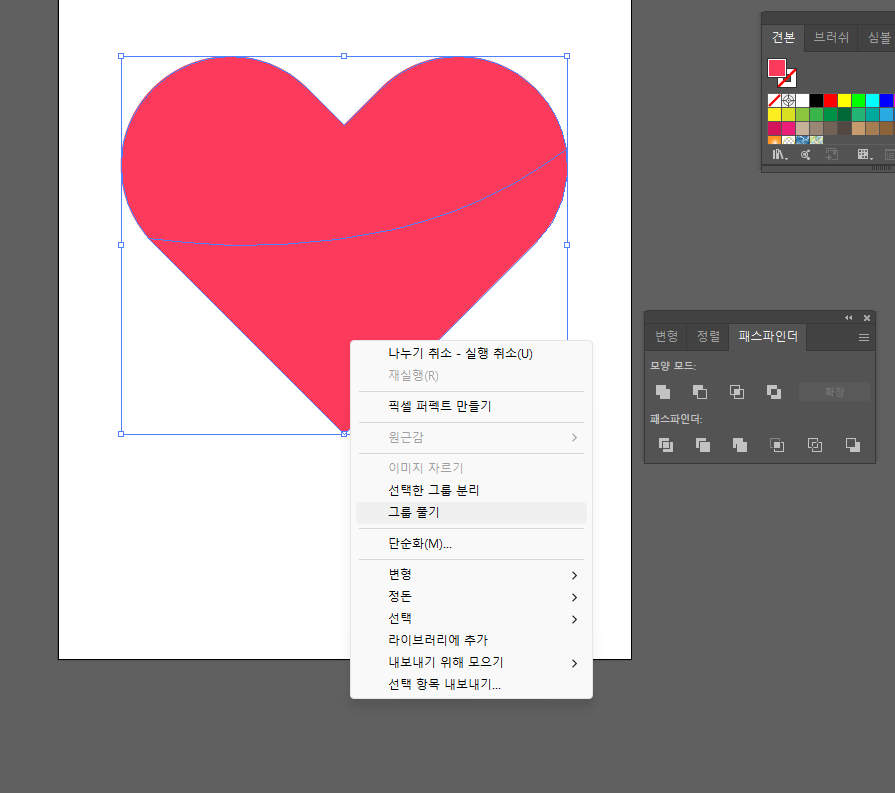
3. '그룹 풀기'로 하트의 위아래 영역을 분리합니다.
'텍스트'를 클릭하여 하트 옆 아무 공간에 쓰고 싶은 글을 씁니다.


4. 도형이 텍스트보다 위에 오도록 정돈하고 텍스트와 하트 윗부분을 함께 선택합니다.
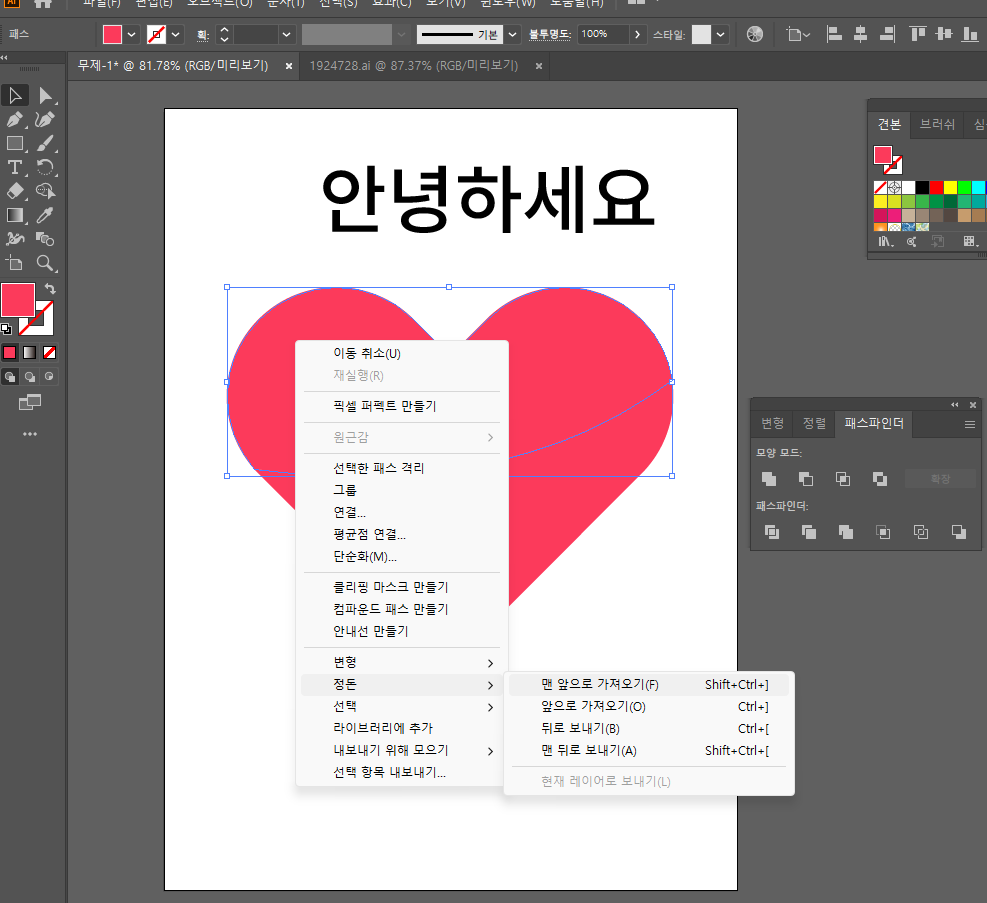
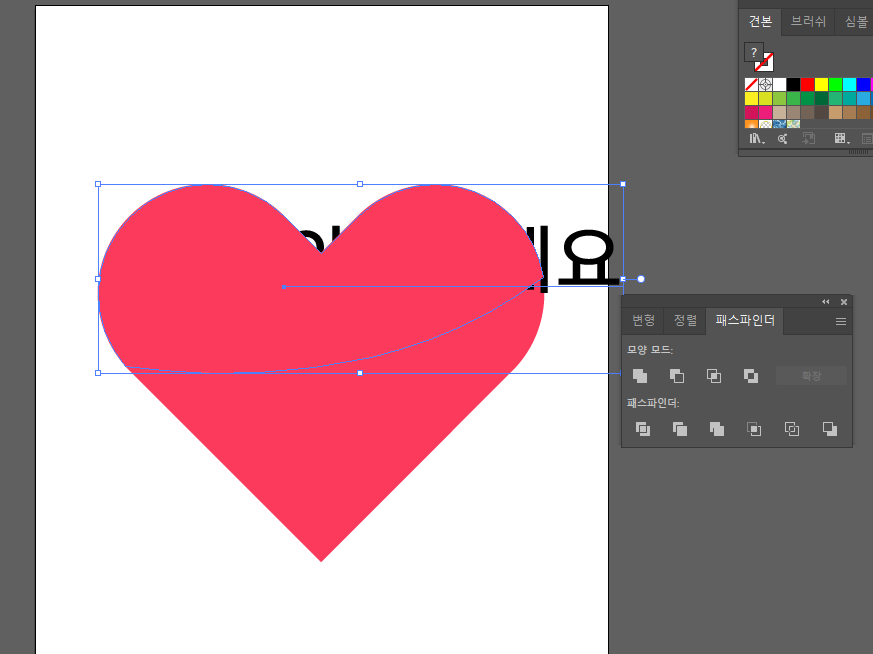
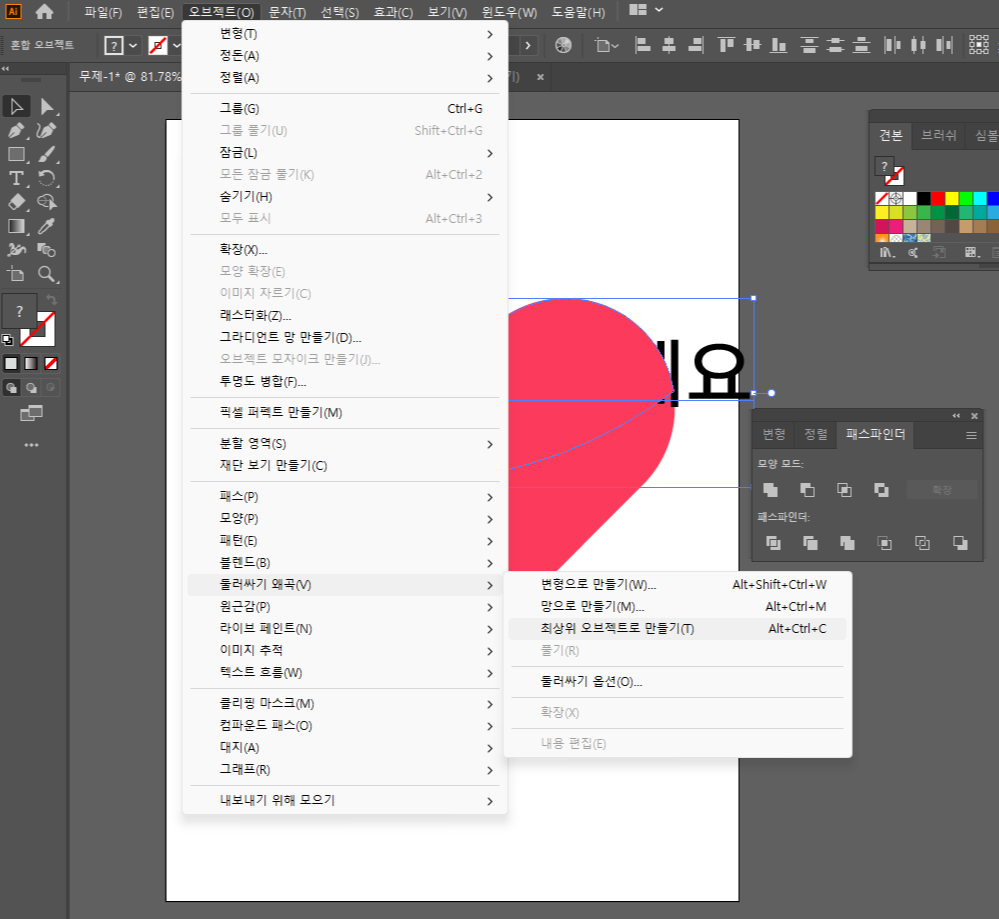
5. 오브젝트-둘러싸기 왜곡(Envelope Distort)- 최상위 오브젝트로 만들기
단축키 alt + ctrl + C

6. 나머지도 같은 방법으로 만들어주세요. 그럼 완성🙌


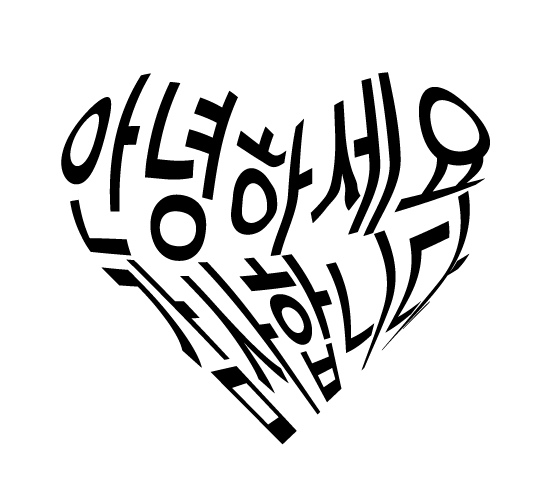
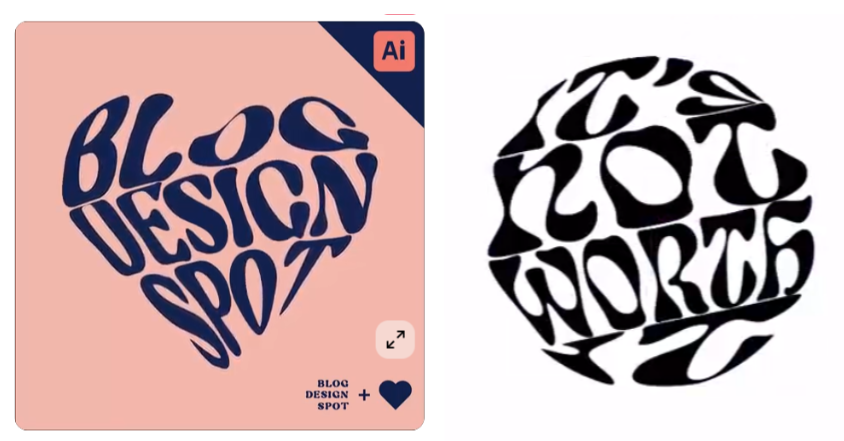
저는 한글로 해보았는데요. 영문이나 한글 상관없이 모두 만들 수 있습니다.👍컬러와 폰트 색상과 크기는 원하는 대로 변경해서 만들어보시면 좋겠습니다.
오늘은 일러스트레이터로 '둘러싸기 왜곡 / Envelope Distort' 기능 활용하여 폰트 디자인하는 법을 함께 연습해 보았습니다. 오늘도 포스팅 봐주셔서 감사합니다. 다음에 또 만나요!

'웹디자인 > 포토샵&일러스트레이터' 카테고리의 다른 글
| 포토샵 목업 만드는 법 :) 컵이나 제품에 디자인 삽입하는 법 (1) | 2026.01.05 |
|---|---|
| 포토샵 내용인식 채우기- 선택영역만 깔끔하게 지우는 방법:) (2) | 2025.12.03 |
| 포토샵 빈티지효과 내기 :) 초간단 빈티지 포토카피 꿀팁 (1) | 2025.10.28 |
| 일러스트레이터 '아이소매트릭' 쉽게 만들어보기:) 3d일러스트 제작 ② (1) | 2025.09.25 |
| 일러스트레이터 '아이소매트릭' 쉽게 만들어보기:) 3d일러스트 제작 ① (4) | 2025.09.19 |