포토샵 내용인식 채우기
선택영역만 깔끔하게 지우는 법
배경과 자연스럽게 지우는 방법 꿀팁
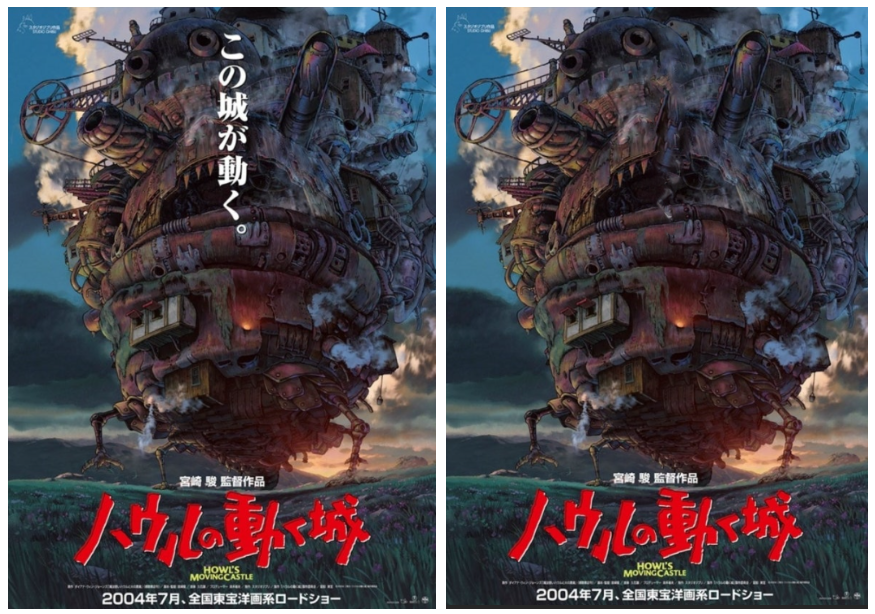
포토샵 내용인식 채우기 내용인식 지우기 방법
이미지에서 텍스트 선택영역 깔끔하게 지우기 간단 꿀팁:)
안녕하세요 해피밀입니다. 오늘은 '포토샵으로 내용인식 채우기 방법'을 연습해 보겠습니다. 이미지에서 원하는 부분만 지울 때 사용하는 방법입니다! 별로 어려워보이지 않은 것 같은데? 패치툴로 하면 금방 할 수 있을 텐데요. 더욱 간단하고 좋은 방법이 있더라고요.😊 맘에 드는 이미지에 텍스트만 지운다거나, 선택영역만 깔끔하게 지우고 배경은 자연스럽게 살려주는 방법! 요즘 ai가 다 해주긴하지만ㅎㅎㅎ 바로 '포토샵으로 내용인식 채우기' 연습해보겠습니다!

1. 준비한 이미지를 열어주세요. 저는 '하울의 움직이는 성' 포스터로 준비했습니다.
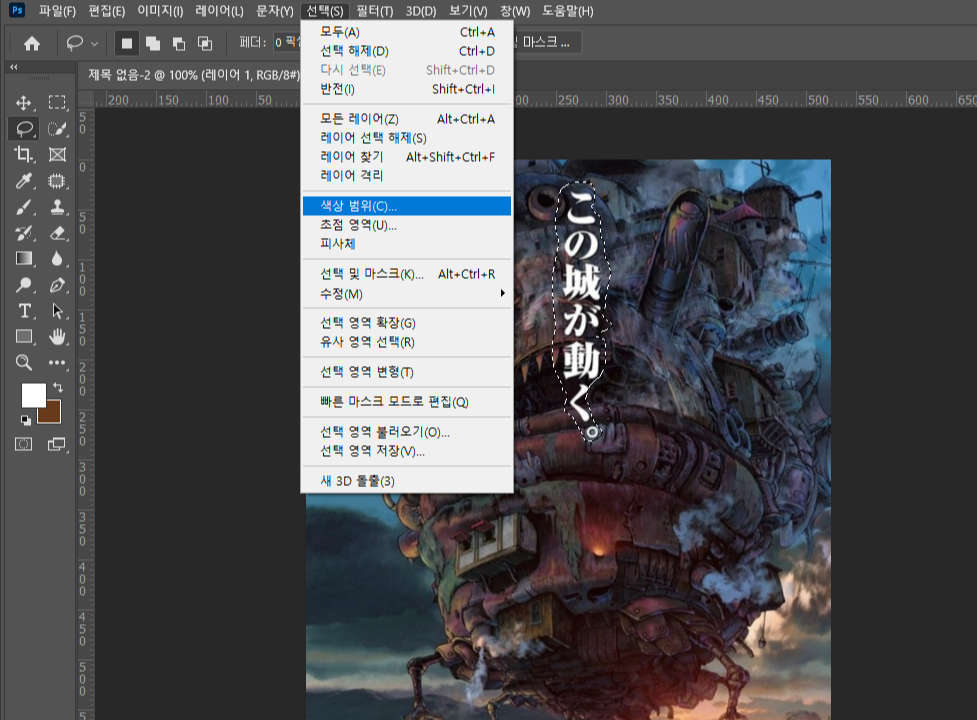
라쏘툴로 지우고 싶은 영역을 대충 잡아주세요.


2. 상단 메뉴에서 선택-> 색상범위.
팝업창에서 흑백이 잘 분리되도록 조절한 후 확인.


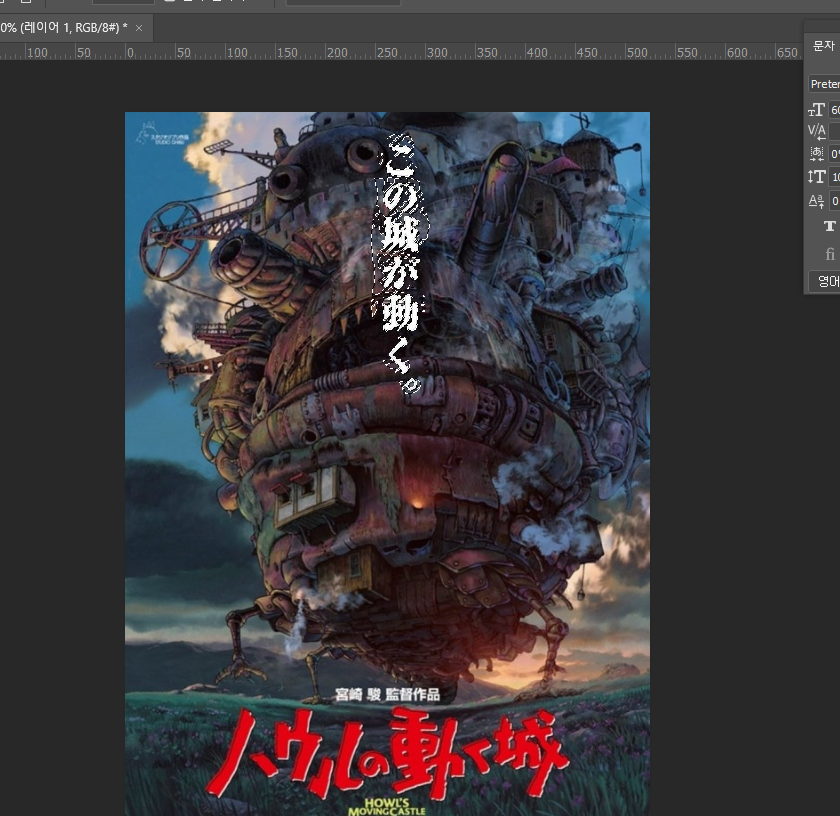
3. 오버되어 선택된 부분은 빠른 선택도구를 이용하여 빼줍니다.
너무 완벽하게 선택영역을 잡지 않아도 됩니다!
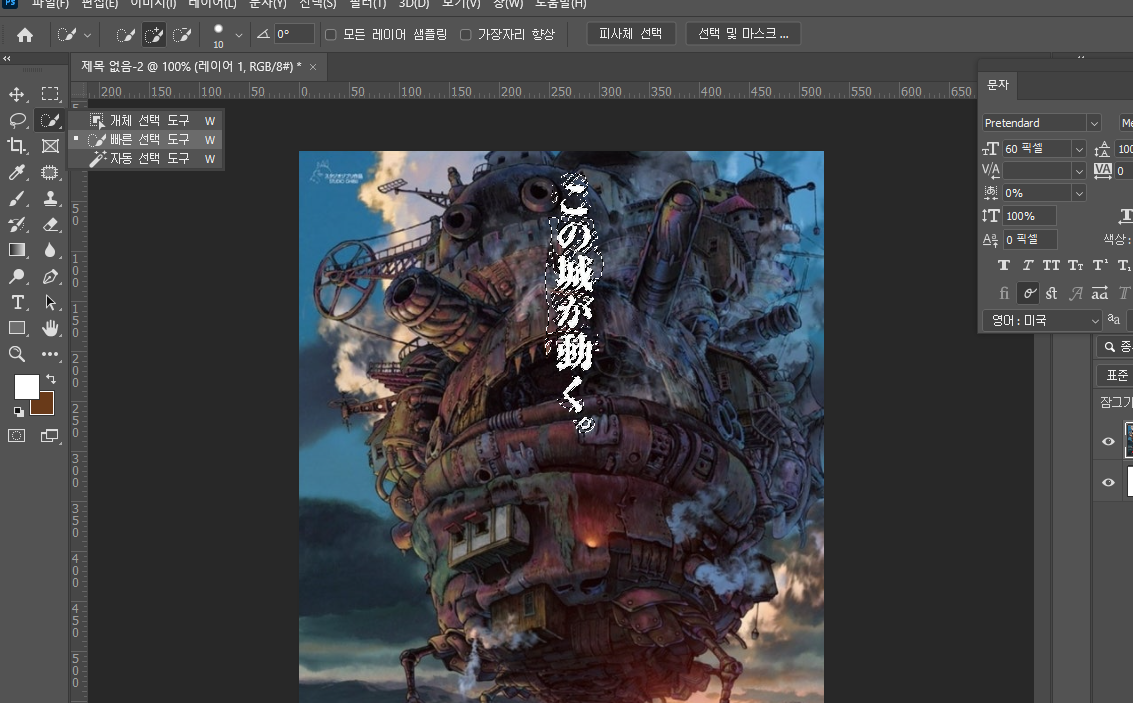

4. 오버되어 선택되어진 부분은 빠른선택도구를 이용하여 빼줍니다.
너무 완벽하게 선택영역을 잡지 않아도 됩니다!
선택->수정->확대를 선택하여 선택영역을 확장해 줍니다. 5 정도로 하고 확인.
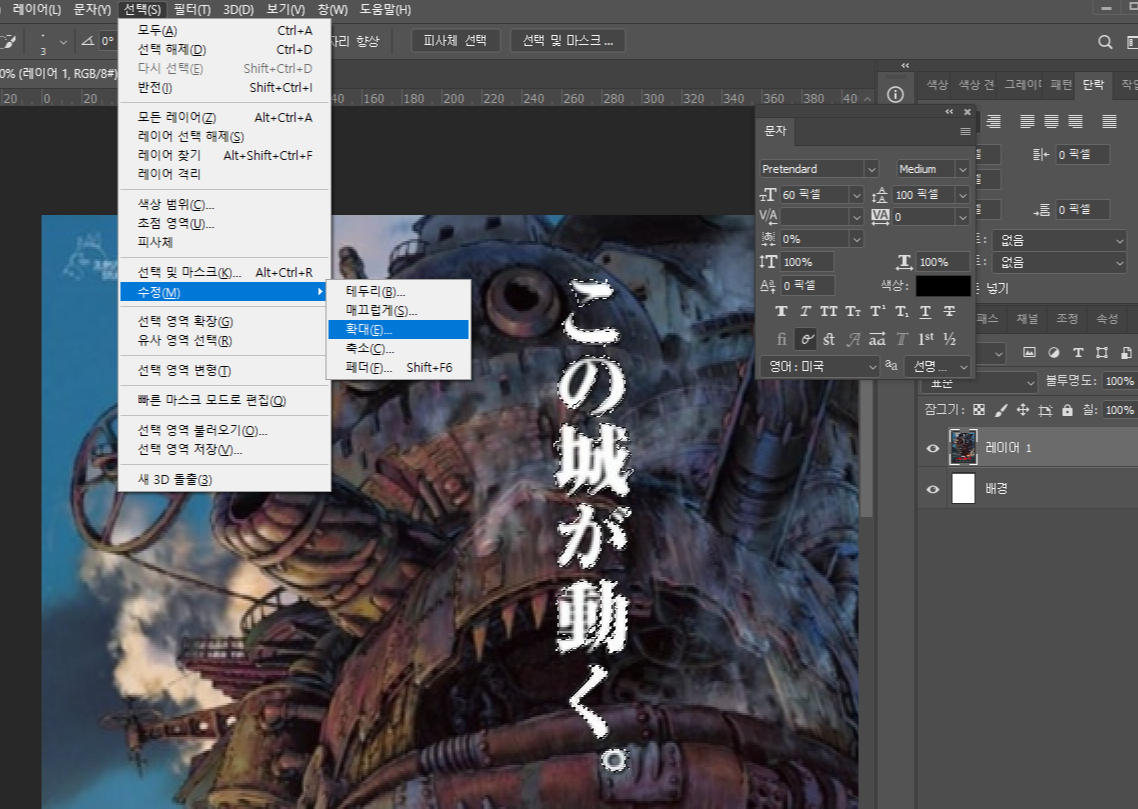
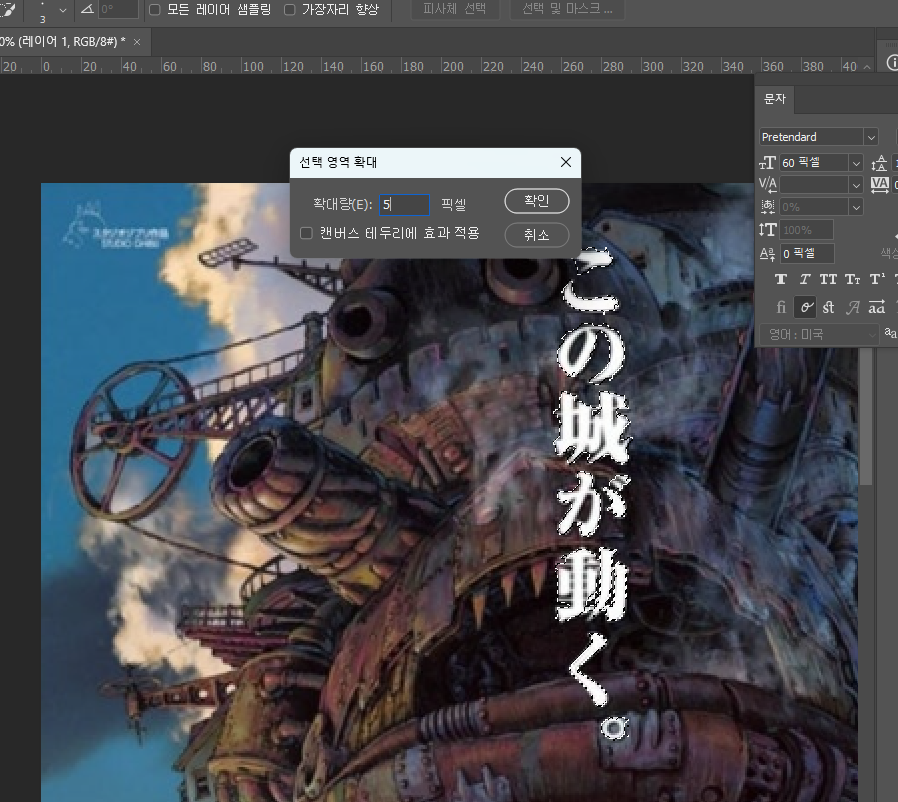

5. 편집->칠 (단축키 shift+f5)을 클릭합니다.


6. 내용인식을 클릭 후 확인. 그럼 모두 완성!👍




짠! 감쪽같고 아주 자연스럽게 글자만 사라졌습니다. 👏👏👏 우리도 AI처럼 원하는 부분만 지웠어요!🤭 이미지 편집할 때 아주 유용하게 쓰일 수 있는 기능이었습니다.
오늘은 '포토샵으로 내용인식 채우기'를 함께 연습해 봤습니다. 오늘도 포스팅 봐주셔서 감사합니다. 다음에 또 만나요!

'웹디자인 > 포토샵&일러스트레이터' 카테고리의 다른 글
| 포토샵 '레이어 자동혼합' 활용하는 법 이미지 합성 꿀팁 (0) | 2026.01.07 |
|---|---|
| 포토샵 목업 만드는 법 :) 컵이나 제품에 디자인 삽입하는 법 (1) | 2026.01.05 |
| 일러스트레이터 'Envelope Distort/둘러싸기 왜곡' 기능활용하여 폰트 디자인하기 (1) | 2025.11.12 |
| 포토샵 빈티지효과 내기 :) 초간단 빈티지 포토카피 꿀팁 (1) | 2025.10.28 |
| 일러스트레이터 '아이소매트릭' 쉽게 만들어보기:) 3d일러스트 제작 ② (1) | 2025.09.25 |