일러스트레이터 꿀팁
달리기 효과선
빠른 효과 웹툰 만화
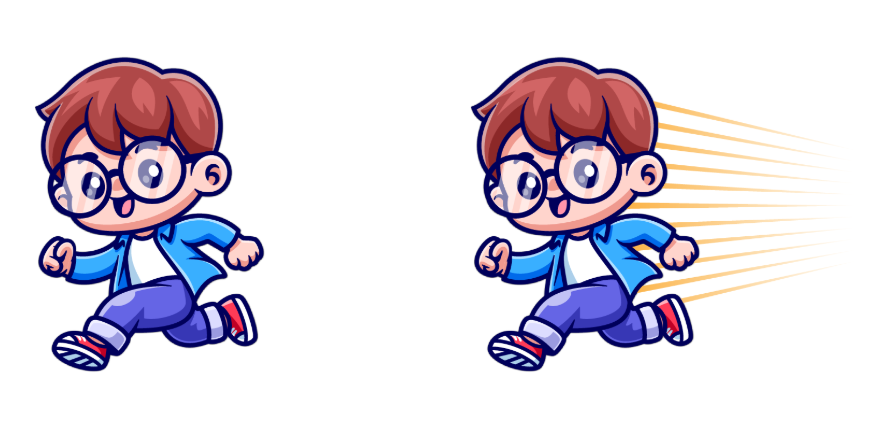
일러스트레이터 '달리기 효과' '빠른 느낌의 오브젝트 표현'
만화 웹툰 효과 만들기 😊
안녕하세요 해피밀입니다. 오늘은 일러스트레이터의 간단한 효과를 연습해 볼 텐데요. 만화 볼 때 '달리기 효과' 많이들 보셨을 거라 생각합니다. 인물뒤로 쌩~ 하고 달리는 듯한 선 표현을 아주 간단하게 만들 수 있습니다. 그럼 일러스트레이터로 '달리기 효과선 만들기' 간단 꿀팁 바로 연습해보겠습니다.
1. 연습할 이미지를 열어주세요. 저는 '프리픽'에서 이미지를 구했습니다.
오브젝트가 선택된 상태에서 효과->스타일화->외부광선을 선택.


2. 불투명도 100%로 변경 후 확인. 레이어를 하나 생성한 후 인물레이어 아래로 내립니다.
사각형격자도구를 선택, 세로 분할 지를 '0'으로 한 후 확인.
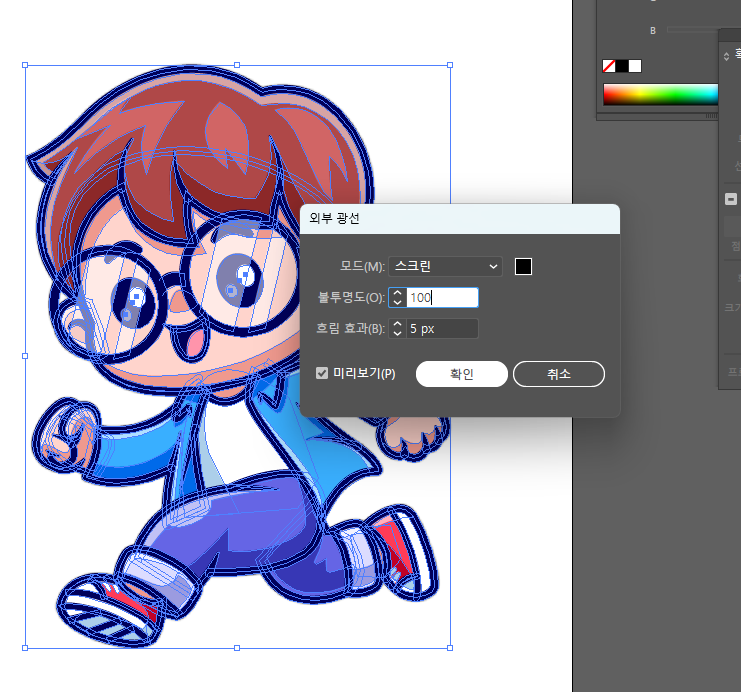
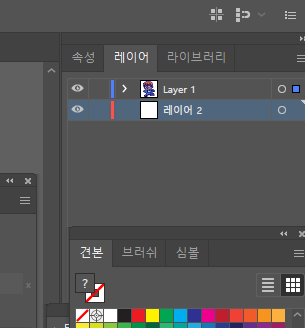


3. 인물 사이즈에 맞춰 높이와 너비를 조절.
선에만 색을 지정합니다. 두께를 5로 변경.


4. 그룹 풀기를 한 후 양 사이드의 세로선을 삭제해 주세요.
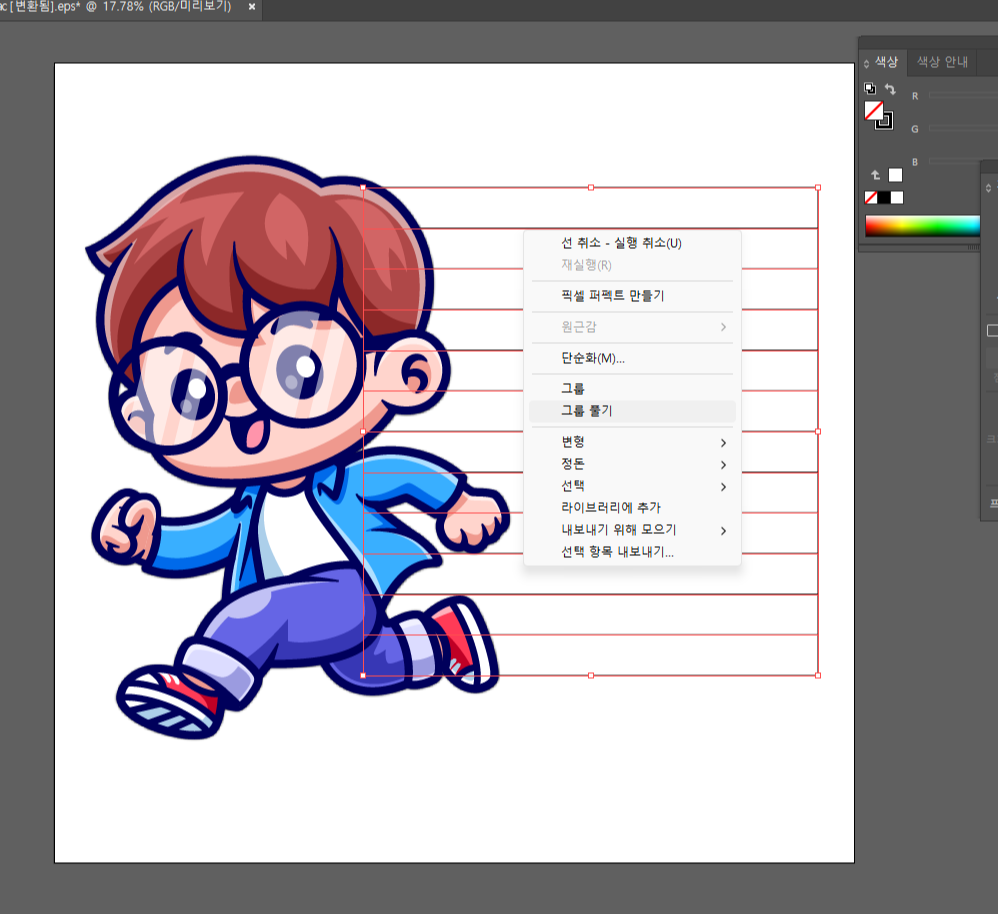
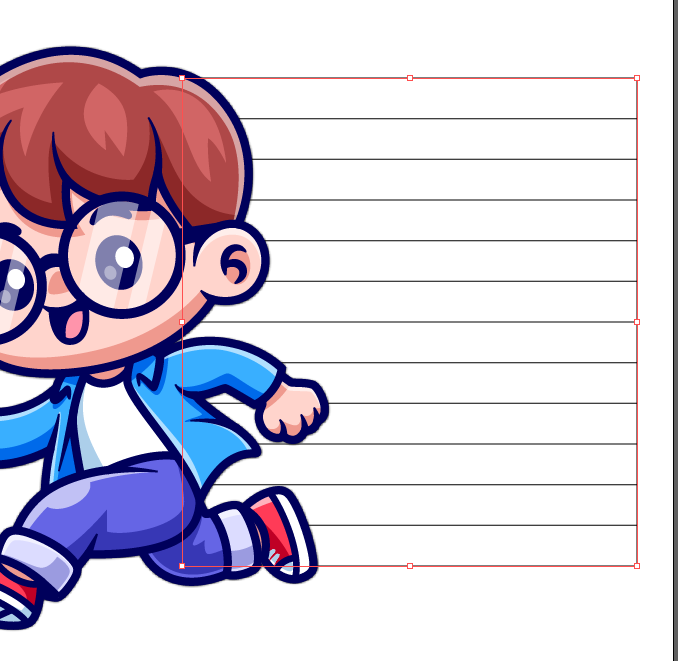
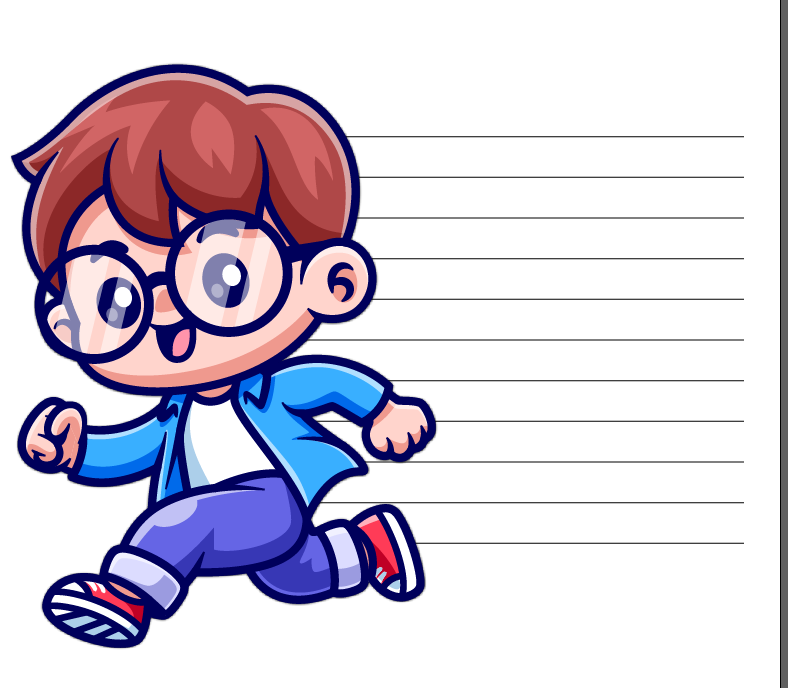
5. '직접선택도구'를 클릭한 후 줄의 오른쪽 포인트들만 영역선택.
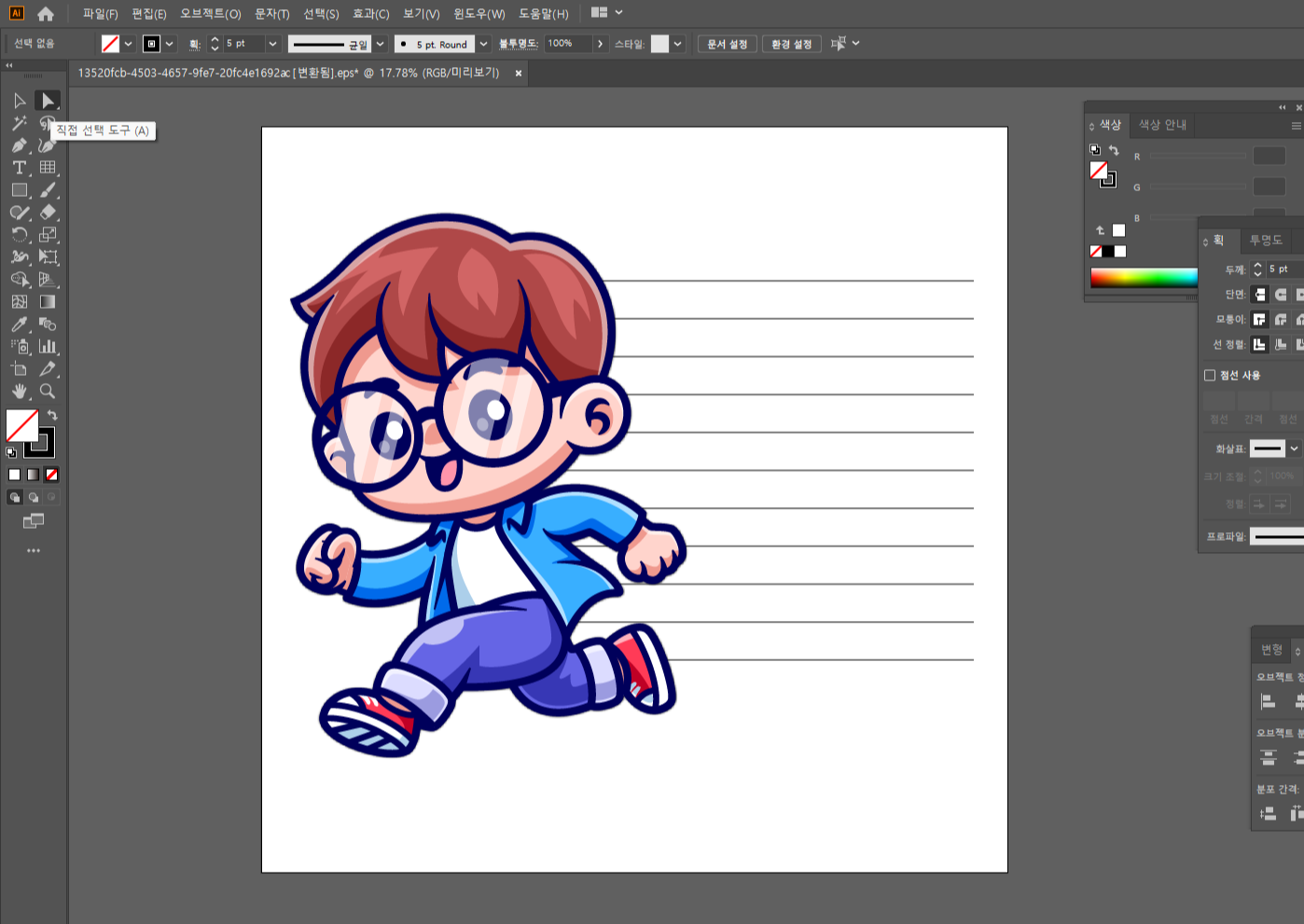
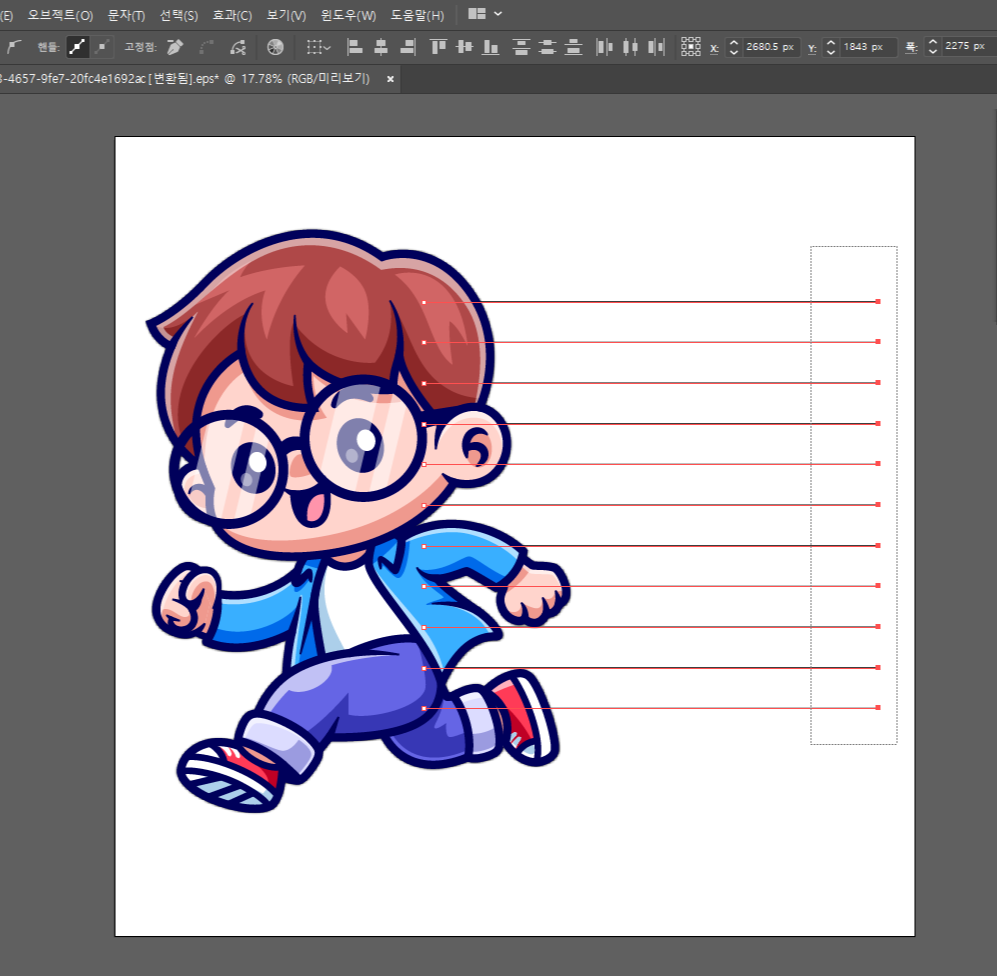
6. '크기조절도구'를 선택. 중심점을 선 중앙에 놓고 마우스로 선의 끝이 모이게 조절해 주세요.
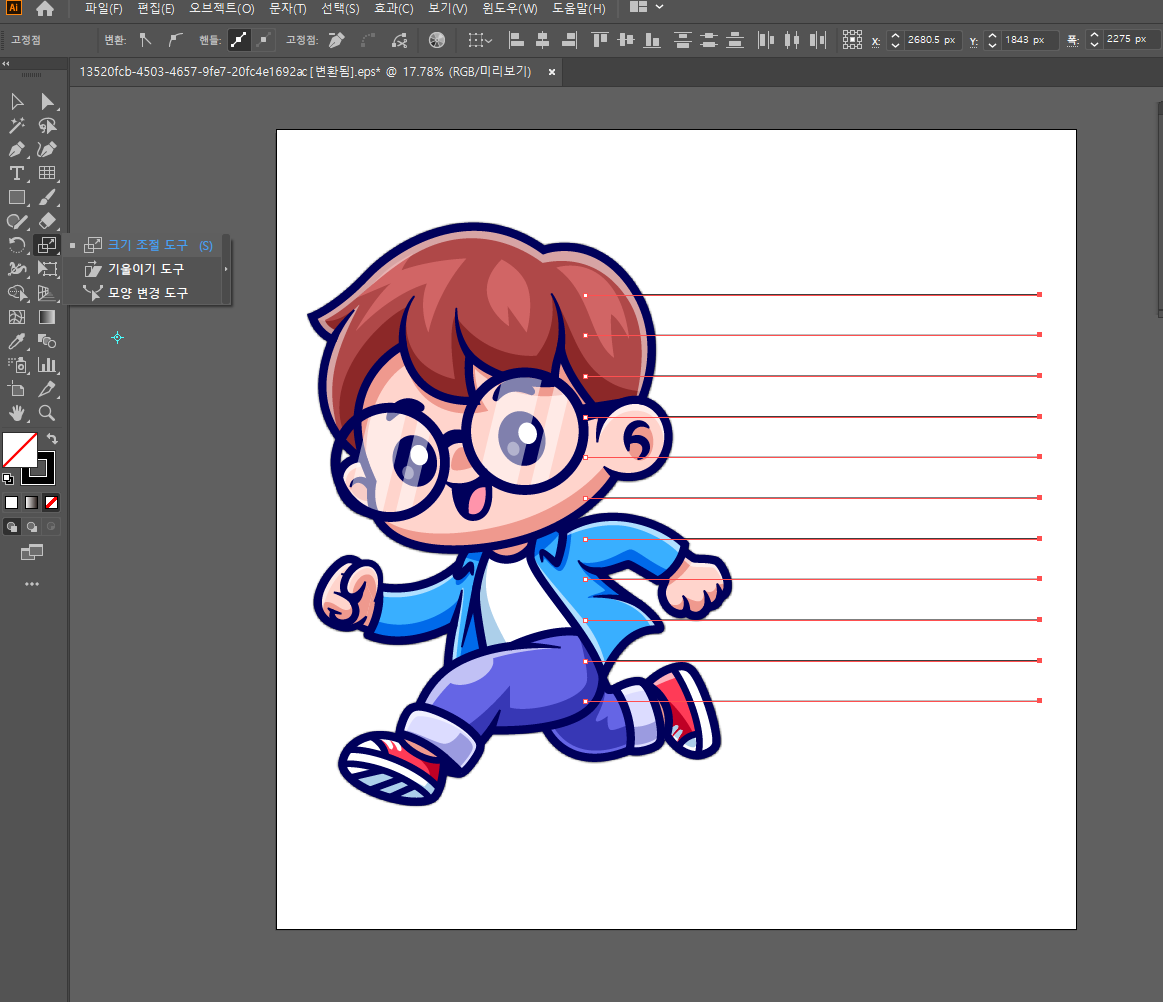

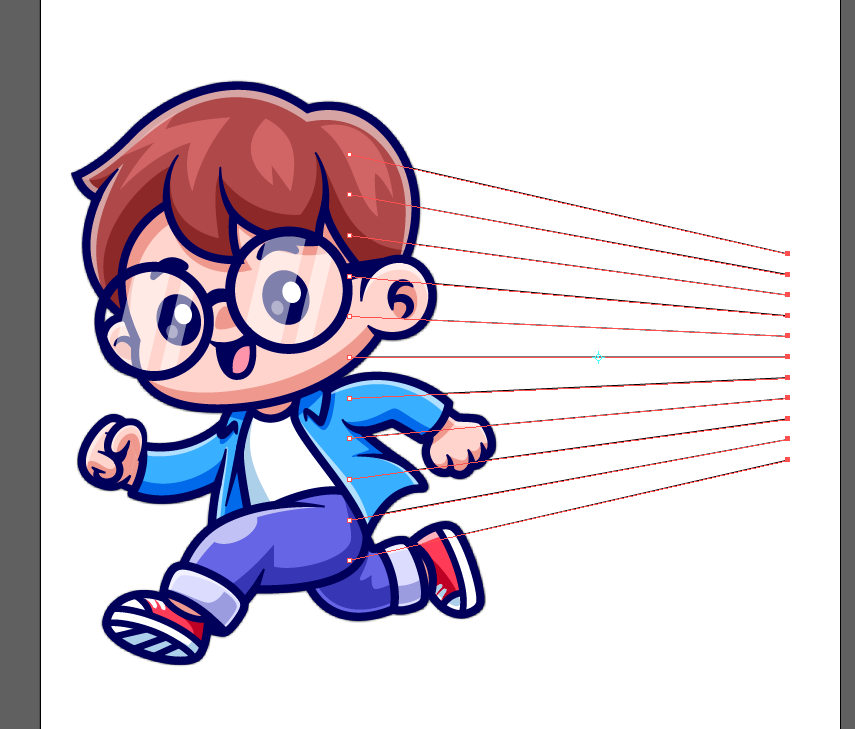
7. 가로선 전체를 선택한 후 굵기를 60으로 변경.(본인이 원하는 굵기로 조정하면 됩니다.)
선 스타일을 그림과 같이 변경합니다.


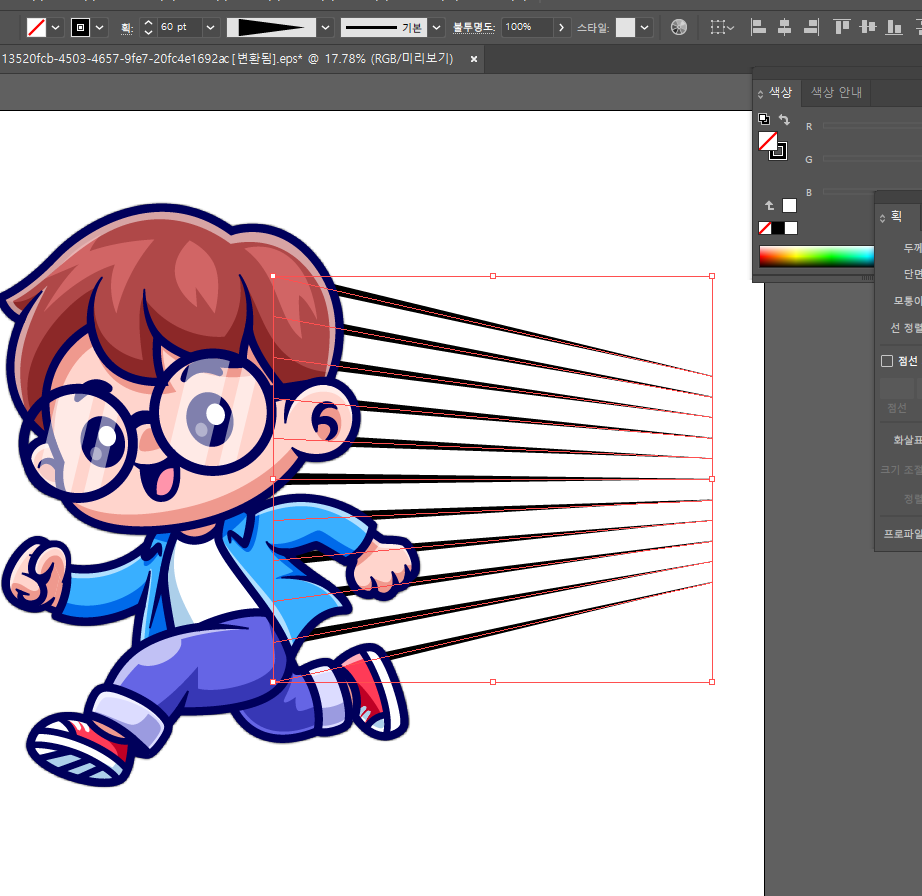
8. 선의 색을 그라데이션으로 변경. 그럼 모두 완성🙌

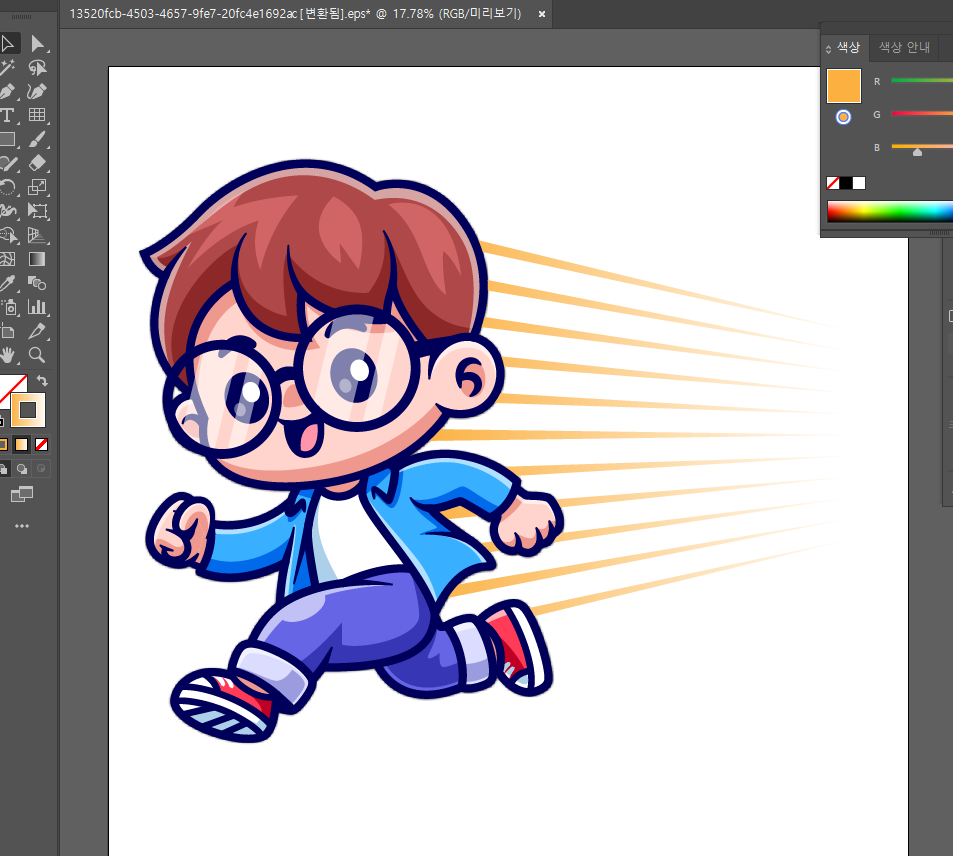


효과를 넣으니 쌩~ 하고 달려가는 느낌이 더욱 살아났습니다.😊👍 캐리커쳐를 그리거나 아트웍을 할 때에도 좋은 방법인 것 같네요.
오늘은 '달리기 효과선 만들기' 연습해 보았습니다. 오늘도 포스팅 봐주셔서 감사합니다. 다음에 또 만나요!
'웹디자인 > 포토샵&일러스트레이터' 카테고리의 다른 글
| 포토샵 '버튼' 만들기 레이어스타일 활용하기 버튼 아이콘 경사 엠보스 (0) | 2026.04.01 |
|---|---|
| 포토샵 '흐림효과 갤러리' 연기 수증기 김 만드는 법 (1) | 2026.03.11 |
| 일러스트레이터 '크기조절도구' 오브젝트 연속 복사 간단 꿀팁 (0) | 2026.03.04 |
| 일러스트레이터 유용한 단축키 모음 ① : 도형병합, 타이포 변형 (0) | 2026.02.11 |
| 포토샵 저해상도 이미지 화질 개선 복원하는 법 간단꿀팁 (1) | 2026.02.09 |