포토샵 흐림 효과 갤러리
연기 수증기 김
포토샵 간단꿀팁

포토샵 '흐림 효과 갤러리' 응용하기
수증기 담배연기 모락모락 나는 김 만들어보기😊
안녕하세요 해피밀입니다. 오늘은 포토샵 연습을 할 텐데요. 태어나서 처음 써보는 기능'흐림 효과 갤러리'를 사용해 보겠습니다. 워낙 기능이 무궁무진해서 배울게 참 많습니다.ㅎㅎ 요즘은 ai로 간단하게 만들 수 있지만요 ㅎㅎ
대신 직접 만들면 내가 원하는 모양으로 만들 수 있잖아요?😊 그럼 바로'흐림 효과 갤러리 응용하여 연기 만들기'를 바로 연습해 보겠습니다.

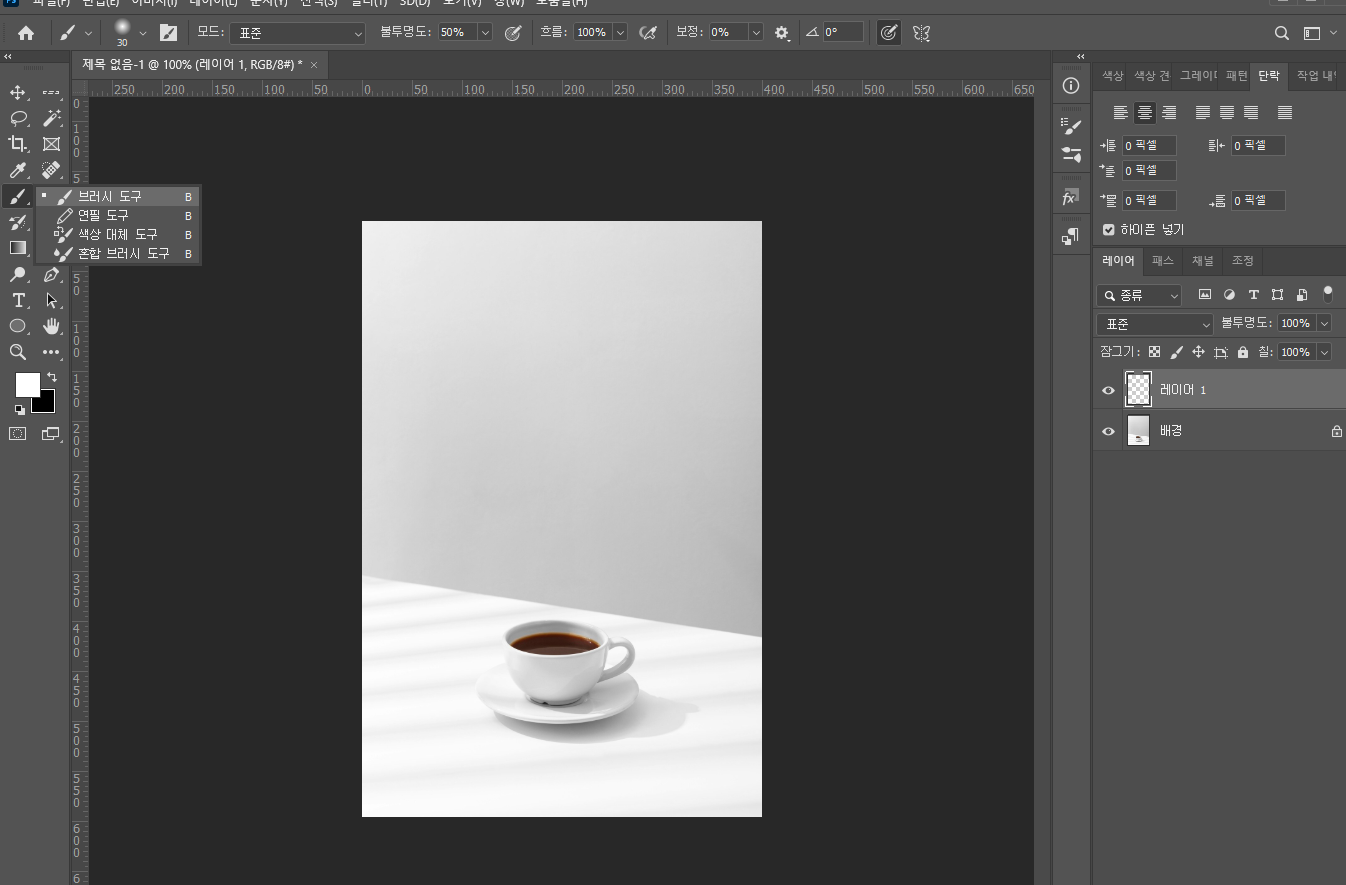
1. 연습할 이미지를 열어주세요. 커피잔을 따뜻해 보이게 만들어보겠습니다.
새 레이어를 추가한 후, 브러시를 선택해 흰색으로 연기를 선으로 표현해 주세요.


2. 필터 -> 흐림 효과갤러리 -> 경 로흐림효과(패스)


3. 마우스로 이미지를 클릭하면 조절바가 나오는데, 세로로 세워주세요.


4. 선 위에 점을 클릭하여 추가. 선 흐름에 맞게 움직여주세요.


5. 오른쪽 패널에서'속도'를 최대로 변경해 주세요. 그럼 모두 완성🙌


미지근할 것 같은 커피가 따뜻해 보이는 커피로 바뀌었습니다.👏👏👏 응용하여 담배연기 등 다양하게 활용할 수 있는 방법이네요.👍
오늘은 '흐림 효과 갤러리 응용하여 연기 만들기' 연습해 보았습니다. 오늘도 포스팅 봐주셔서 감사합니다. 다음에 또 만나요!

'웹디자인 > 포토샵&일러스트레이터' 카테고리의 다른 글
| 포토샵 '버튼' 만들기 레이어스타일 활용하기 버튼 아이콘 경사 엠보스 (0) | 2026.04.01 |
|---|---|
| 일러스트레이터 '달리기 효과선' 만들기 간단꿀팁 웹툰 만화효과 (0) | 2026.03.05 |
| 일러스트레이터 '크기조절도구' 오브젝트 연속 복사 간단 꿀팁 (0) | 2026.03.04 |
| 일러스트레이터 유용한 단축키 모음 ① : 도형병합, 타이포 변형 (0) | 2026.02.11 |
| 포토샵 저해상도 이미지 화질 개선 복원하는 법 간단꿀팁 (1) | 2026.02.09 |