포토샵 버튼 아이콘
엠보싱 활용하기
경사 엠보스 레이어스타일

포토샵 '레이어 스타일' 활용하여 버튼 이미지 만들기
경사와 엠보스 드롭쉐도우 응용하기😊
안녕하세요 해피밀입니다. 오늘은 아주아주 간단한 포토샵 공부 예제를 소개하려고 합니다. 저도 X에서 본 방법인데요. 포토샵은 사실 다 아는 방법이지만 응용을 할 줄 몰라 못하는 것들이 많은 것 같아요.
오늘 연습할 내용은 '레이어 스타일 활용하여 버튼 아이콘 만들기'입니다. 그럼 바로 연습 시작해 보겠습니다.

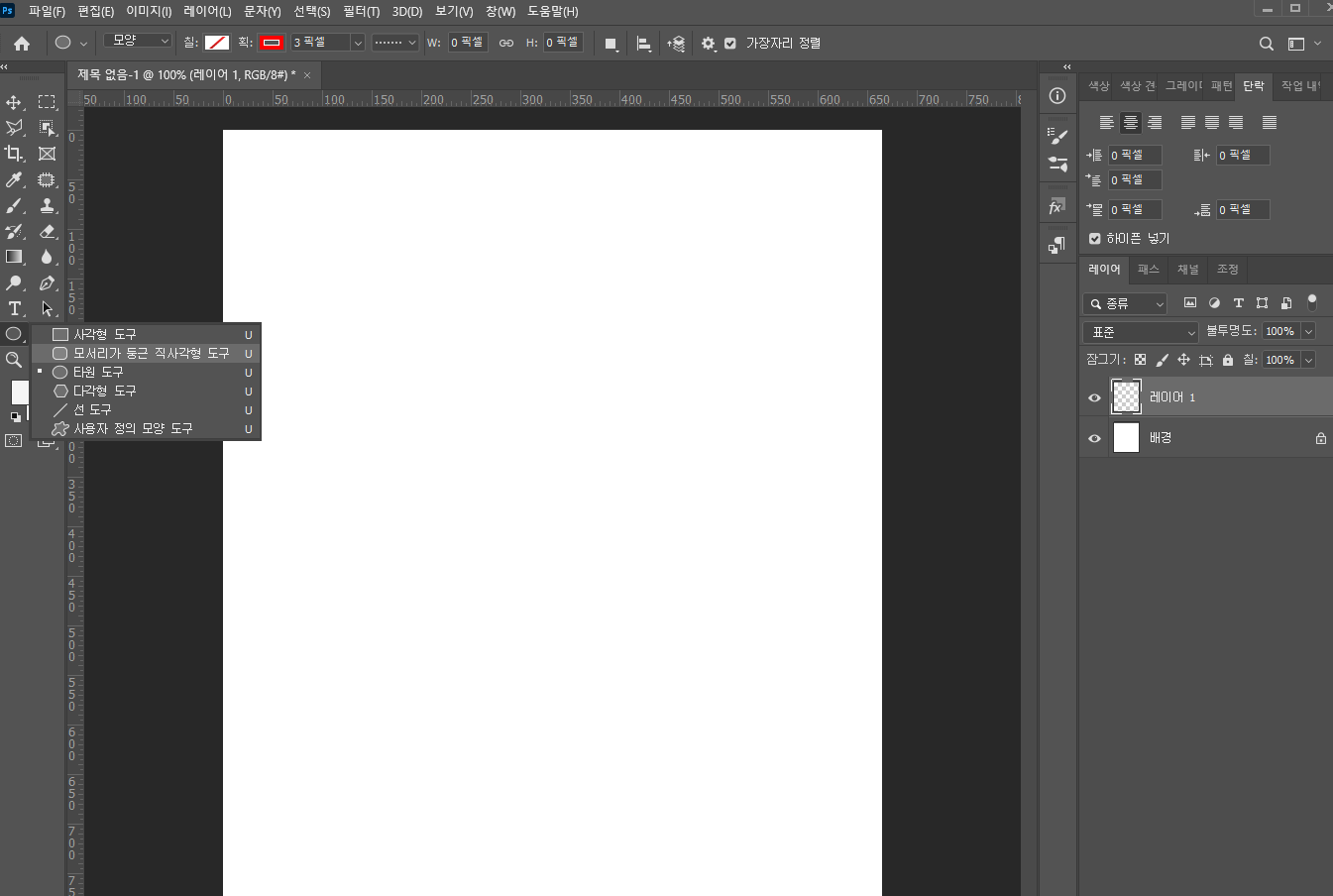
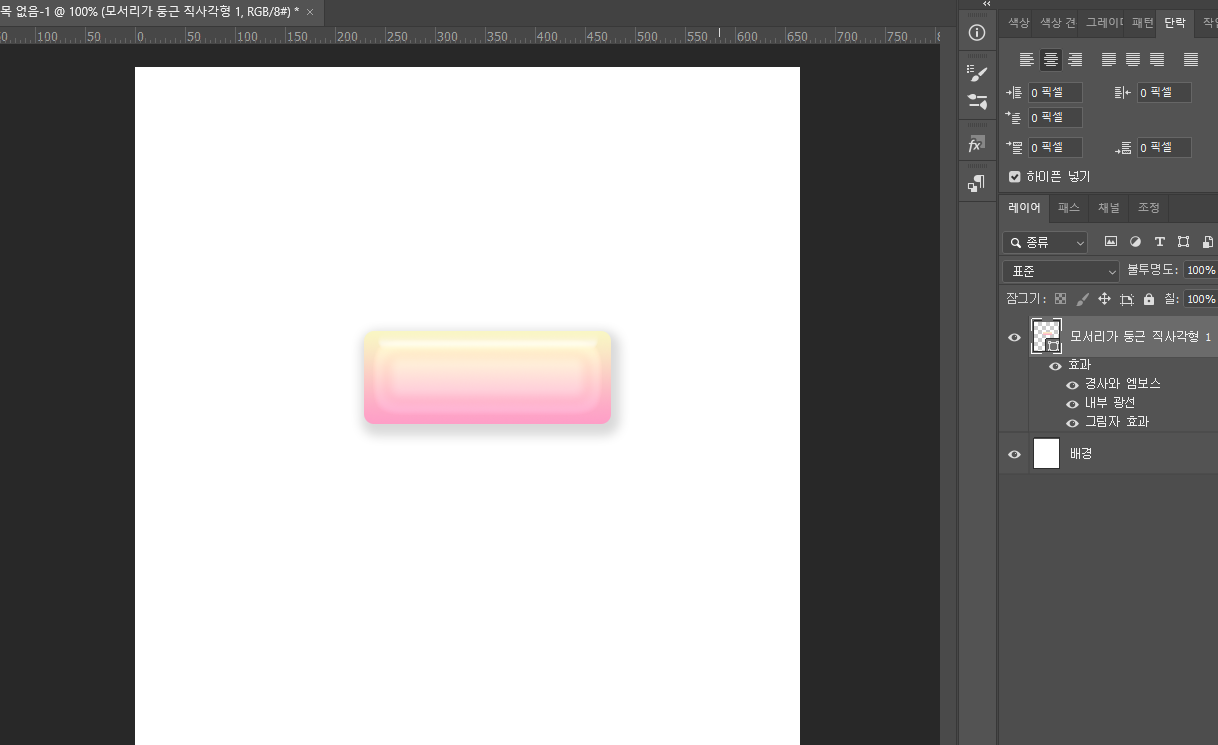
1. 포토샵을 열고 빈 레이어를 생성. 왼쪽에서 모서리가 둥근 직사각형 도구를 선택하고 도형을 그려줍니다.
반드시 따라 할 필요 없고 본인이 원하는 도형으로 그리시면 됩니다.

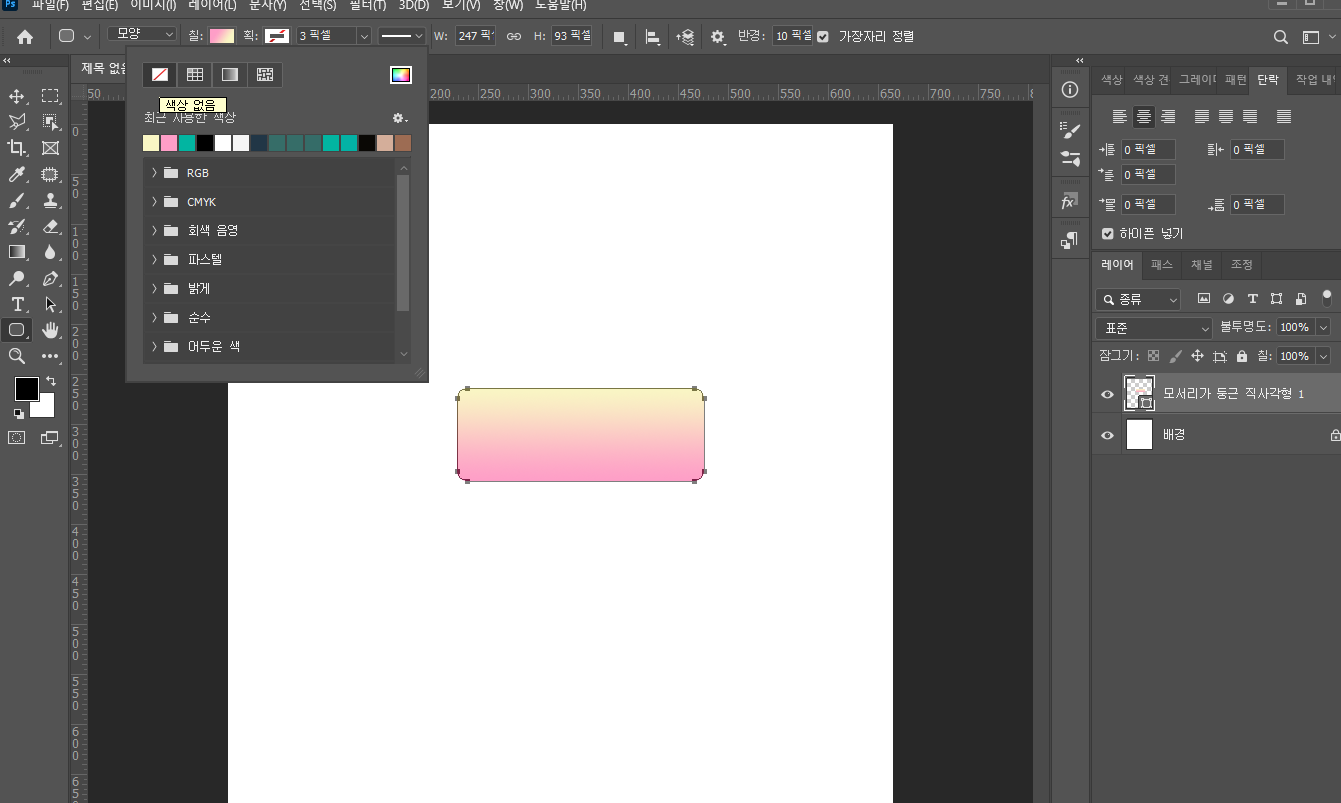
2. 도형의 선은 안 보이게 하고, 칠은 그러데이션으로 바꿉니다.
이 또한 본인이 하고 싶은 스타일대로 하면 됩니다.


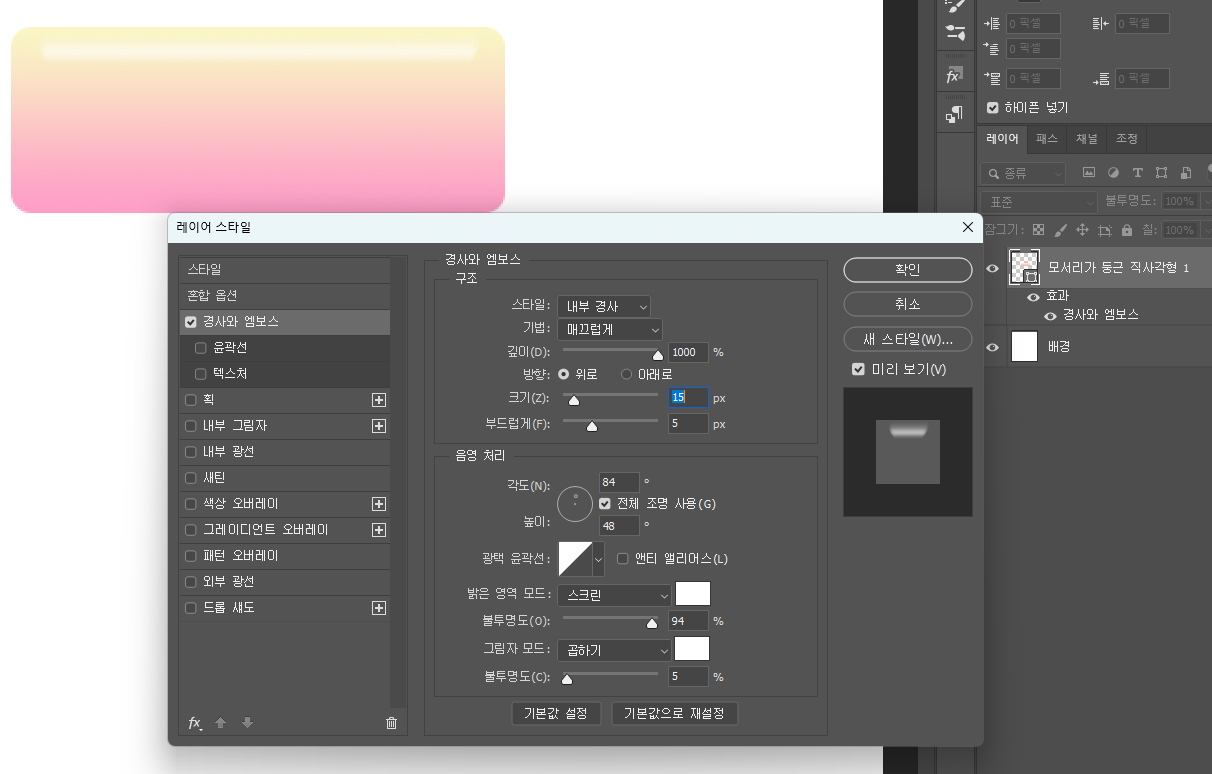
3. 버튼의 레이어를 더블클릭하여 '레이어 스타일'을 엽니다.
'경사와 엠보스'를 들어가 아래와 같이 수치를 조절합니다.

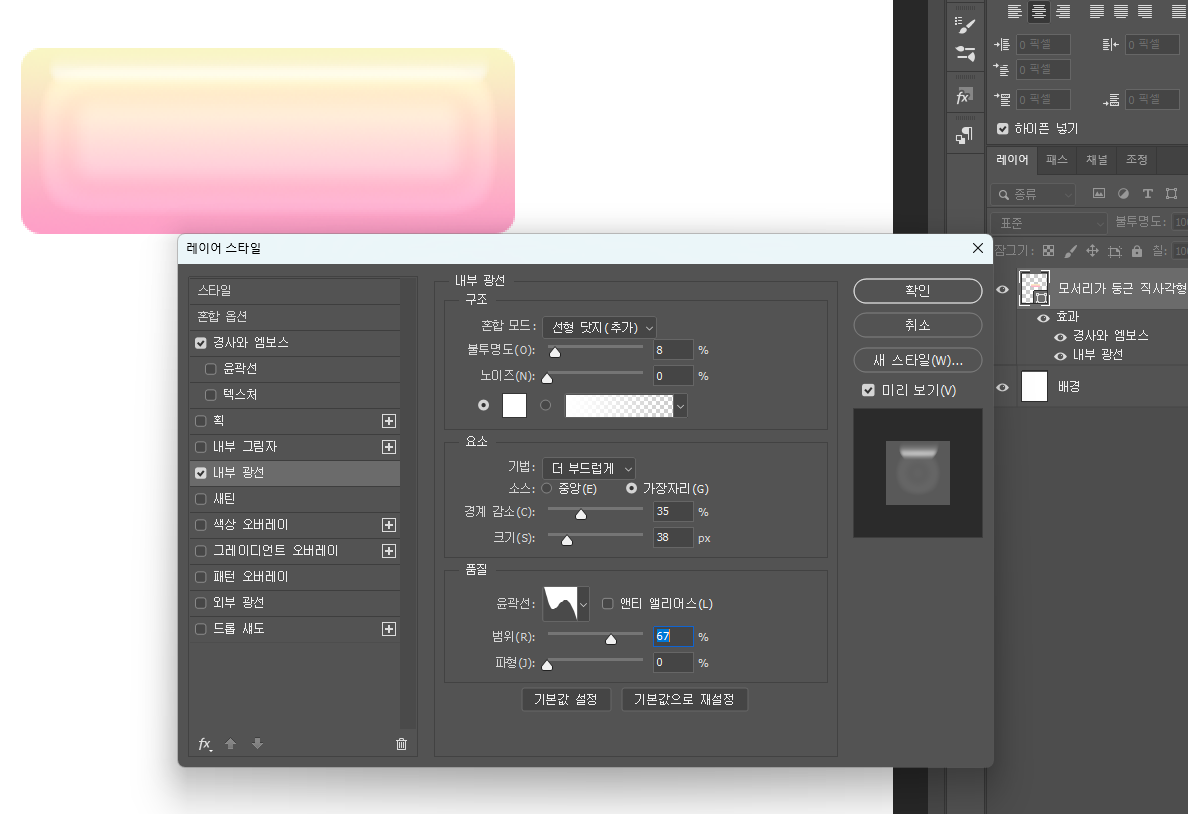
4. 내부광선을 클릭. 아래와 같이 조절합니다.
5. 드롭쉐도우를 클릭. 아래와 같이 조절합니다.
그럼 모두 완성🙌

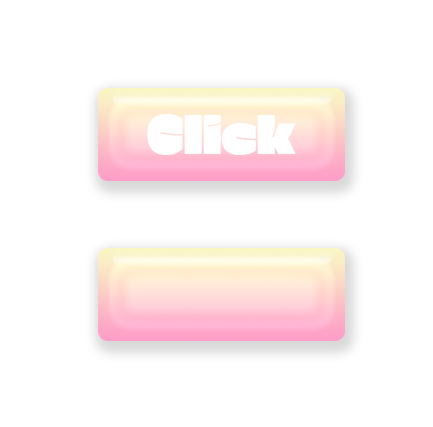
버튼 위에 글자를 입력한 버전과 나란히 놓아봤습니다. 깜찍하고 볼륨감 있는 버튼이 아주 간단히 완성되었습니다.👏👏👏
오늘은 '레이어 스타일 활용하여 버튼 아이콘 만들기' 연습해 보았습니다. 오늘도 포스팅 봐주셔서 감사합니다. 다음에 또 만나요!

'웹디자인 > 포토샵&일러스트레이터' 카테고리의 다른 글
| 포토샵 '흐림효과 갤러리' 연기 수증기 김 만드는 법 (1) | 2026.03.11 |
|---|---|
| 일러스트레이터 '달리기 효과선' 만들기 간단꿀팁 웹툰 만화효과 (0) | 2026.03.05 |
| 일러스트레이터 '크기조절도구' 오브젝트 연속 복사 간단 꿀팁 (0) | 2026.03.04 |
| 일러스트레이터 유용한 단축키 모음 ① : 도형병합, 타이포 변형 (0) | 2026.02.11 |
| 포토샵 저해상도 이미지 화질 개선 복원하는 법 간단꿀팁 (1) | 2026.02.09 |